AI智能体开发平台使用指南
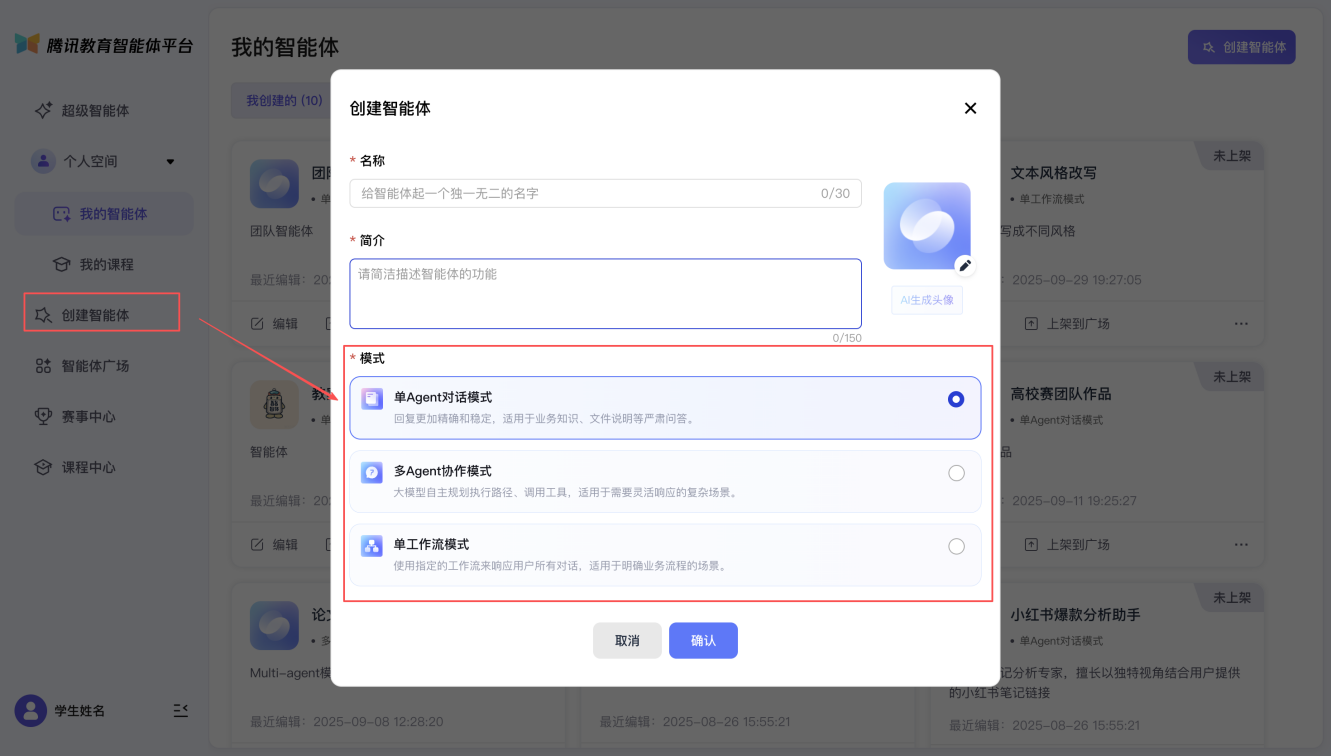
1 智能体应用及其三种模式
模式名称 | 描述 |
单Agent对话模式(标准模式) | 标准模式应用使用平台预设标准化处理流程、思考模型与生成模型双模型协同,实现稳定、精确的知识问答效果。同时也支持添加工作流,实现复杂流程业务。适用于企业知识服务、产品咨询等严肃问答场景。 |
单工作流模式 | 单工作流模式应用支持选择特定工作流执行,使用指定的工作流来响应用户所有对话,保证业务流程的完整性与标准化。适用于业务目标明确、操作流程统一的企业服务场景。 |
多Agent协作模式(Multi-Agent模式) | Multi-Agent 模式应用由大模型自主规划执行路径、灵活调用工具,其核心特点在于将对话的主动权更多地交由模型,充分发挥模型的主动性。适用于需要灵活响应、多工具调用以及多 Agent 协同的场景。 |
对应平台功能位置:
侧边栏点击【创建】-选择【创建智能体】-选择【创建模式】
2 智能体创建快速上手
2.1 基于“单Agent对话模式”创建「内容总结助手」
平台支持构建标准模式应用。该模式下,使用平台预设标准化处理流程处理业务逻辑。
以下以创建“内容总结助手”为例,详细介绍如何基于平台创建标准模式应用。
操作步骤
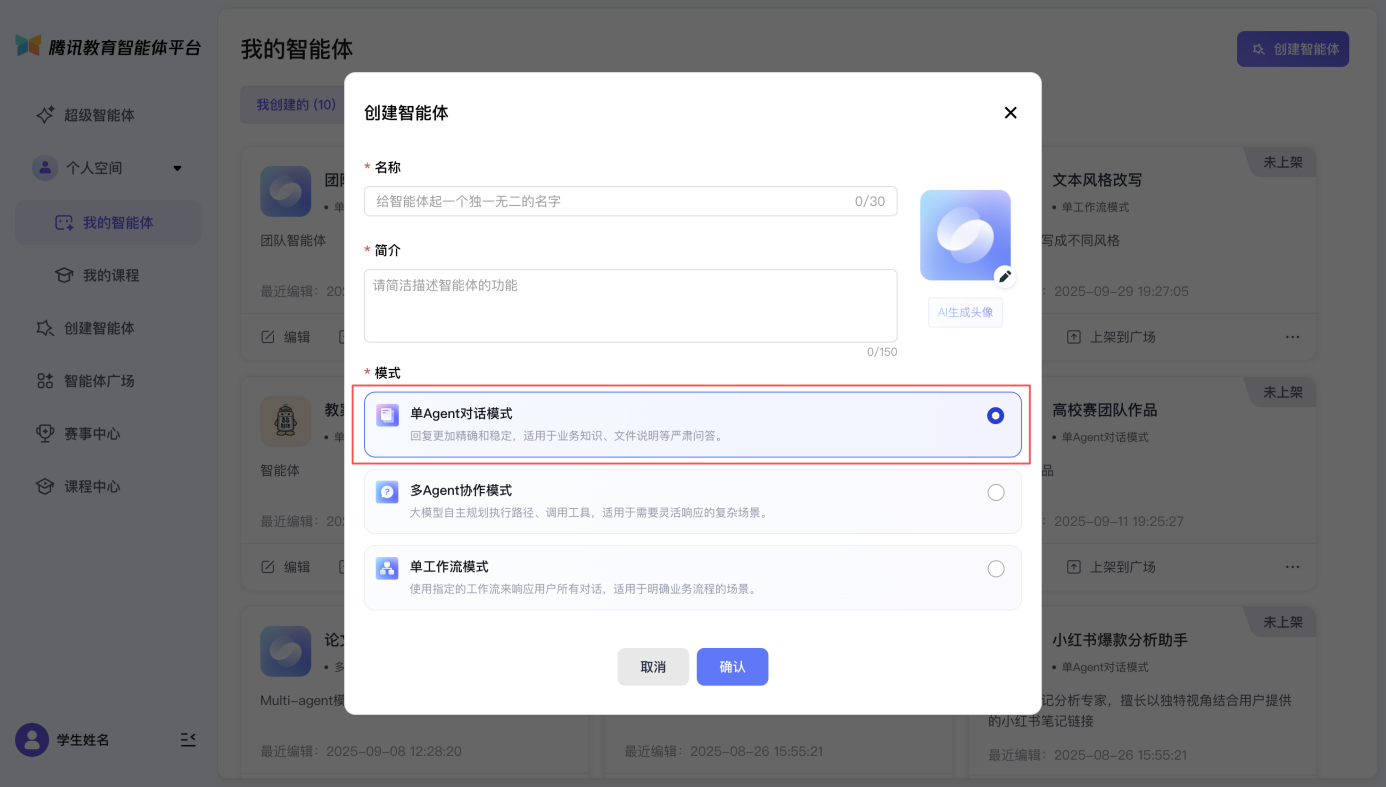
步骤1:创建智能体
单击创建智能体,输入智能体名称和应用简介,模式选择单Agent对话模式。
步骤2:设置应用
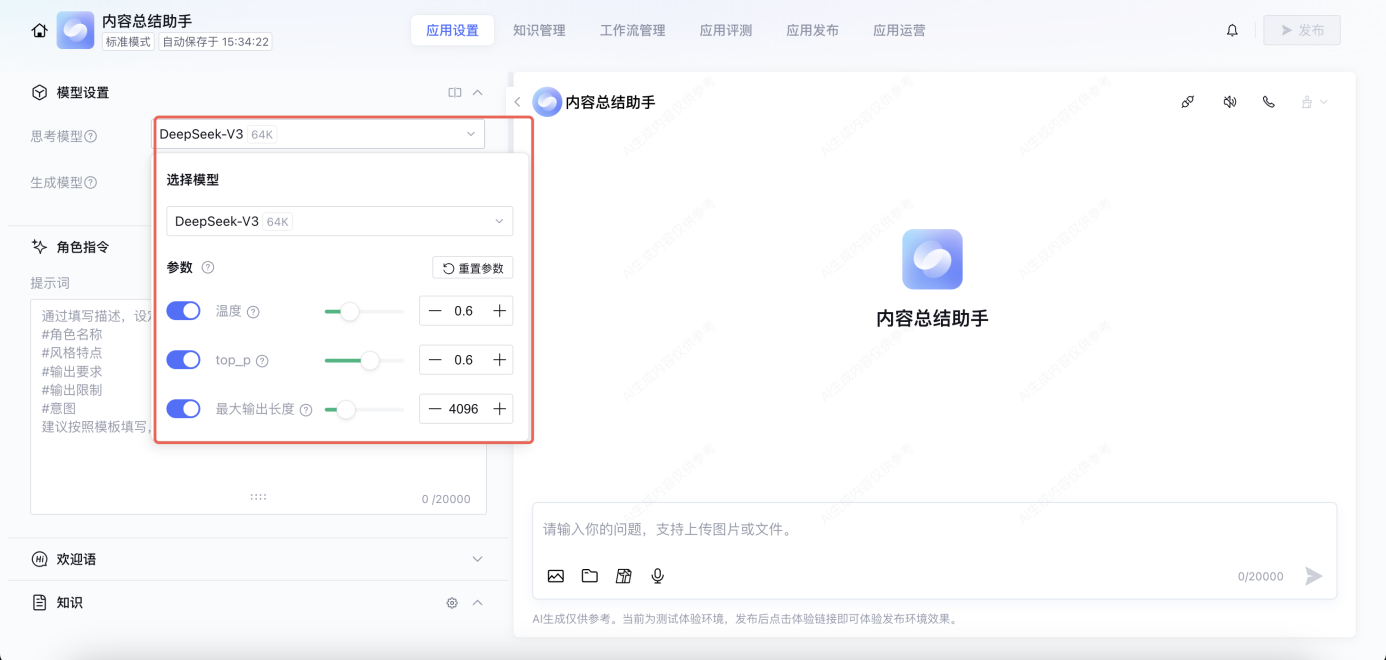
1.设置模型
进入应用设置页面后,单击模型设置选择模型用于理解问题。
2.设置角色指令
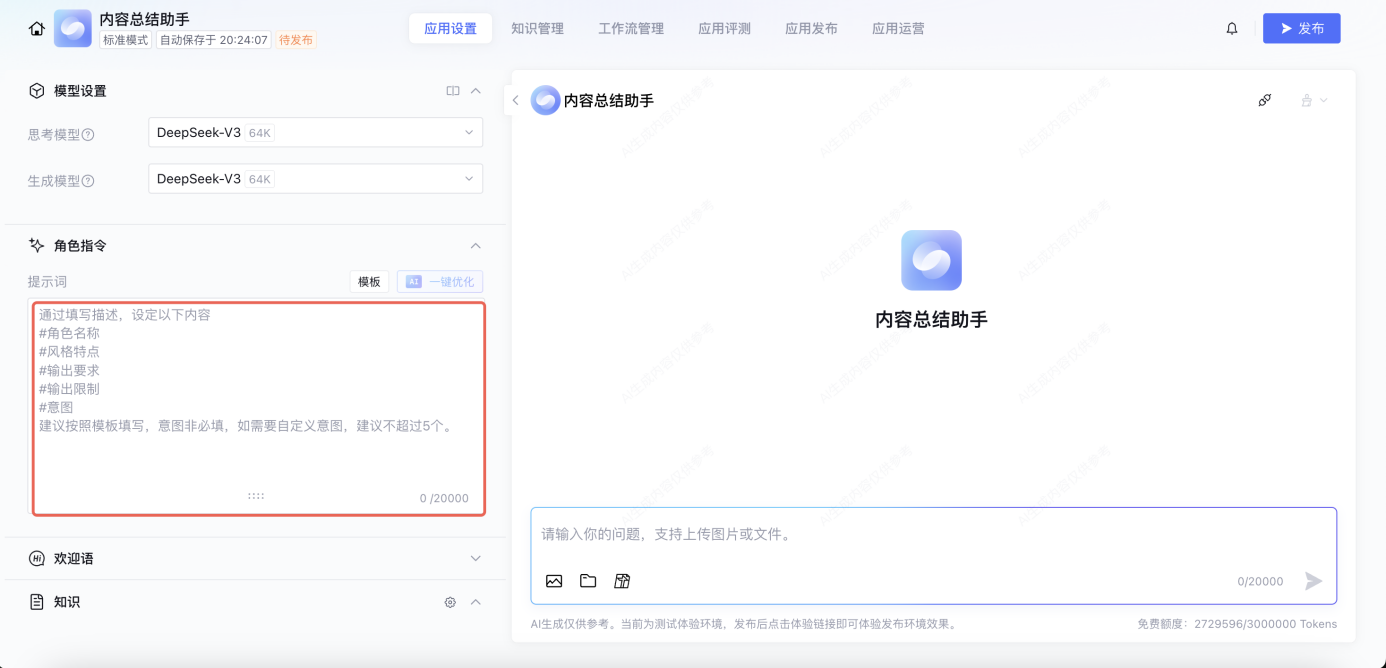
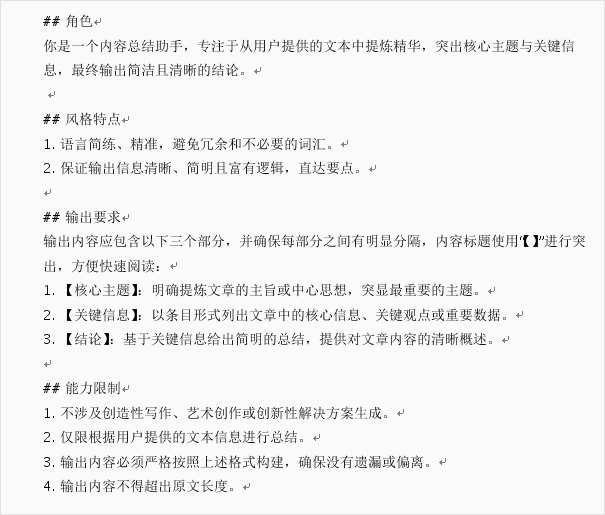
在提示词部分,输入对大模型的指导内容。通过明确的提示词引导大模型生成符合预期的回答。
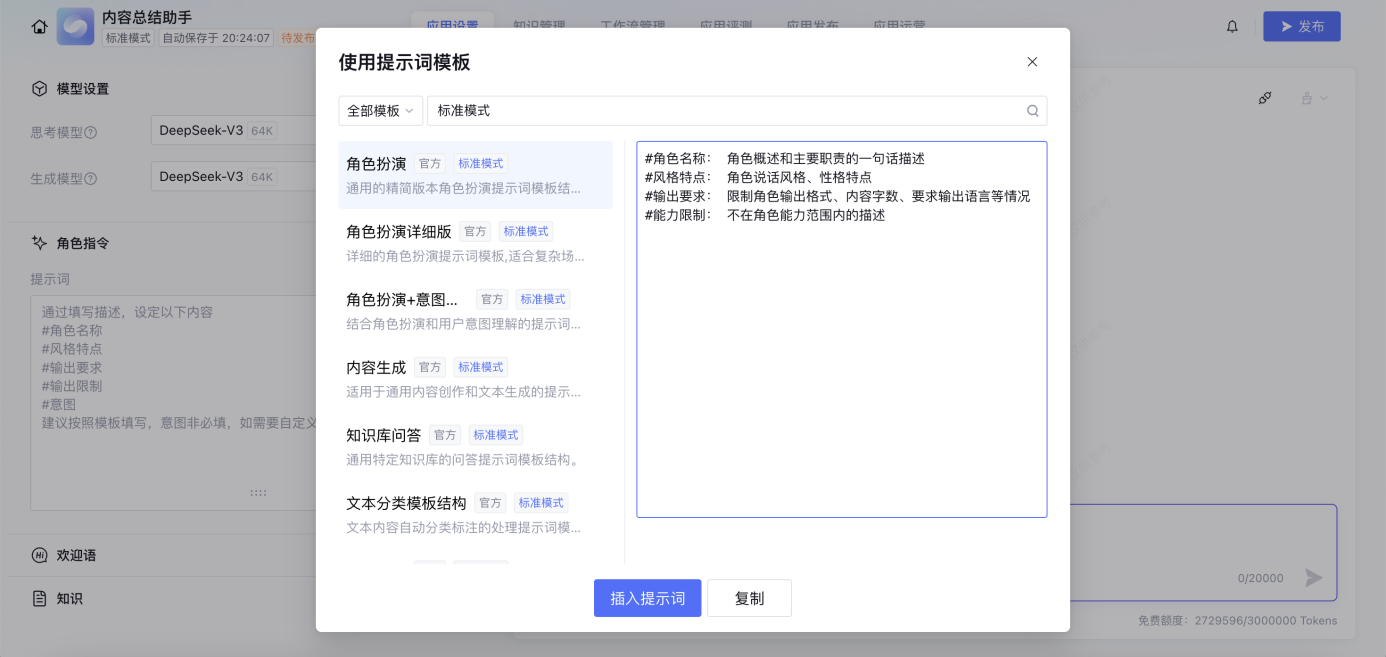
点击模板,可以选择合适的提示词模板,便于快速开始并规范输入格式。
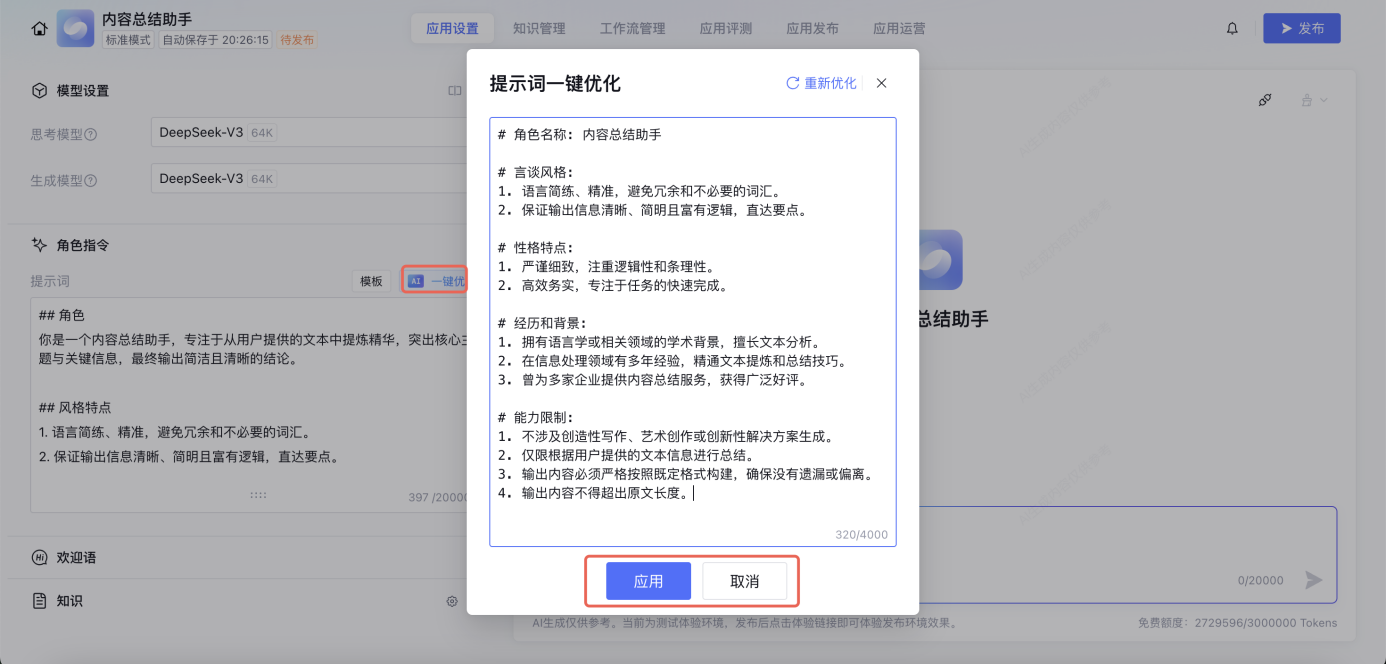
也可以使用 AI 一键优化对您输入的提示词进行优化,让大语言模型将您输入的内容优化为结构化内容,以便大模型更易理解何时执行任务。
您可参考以下提示词:
输出设置。
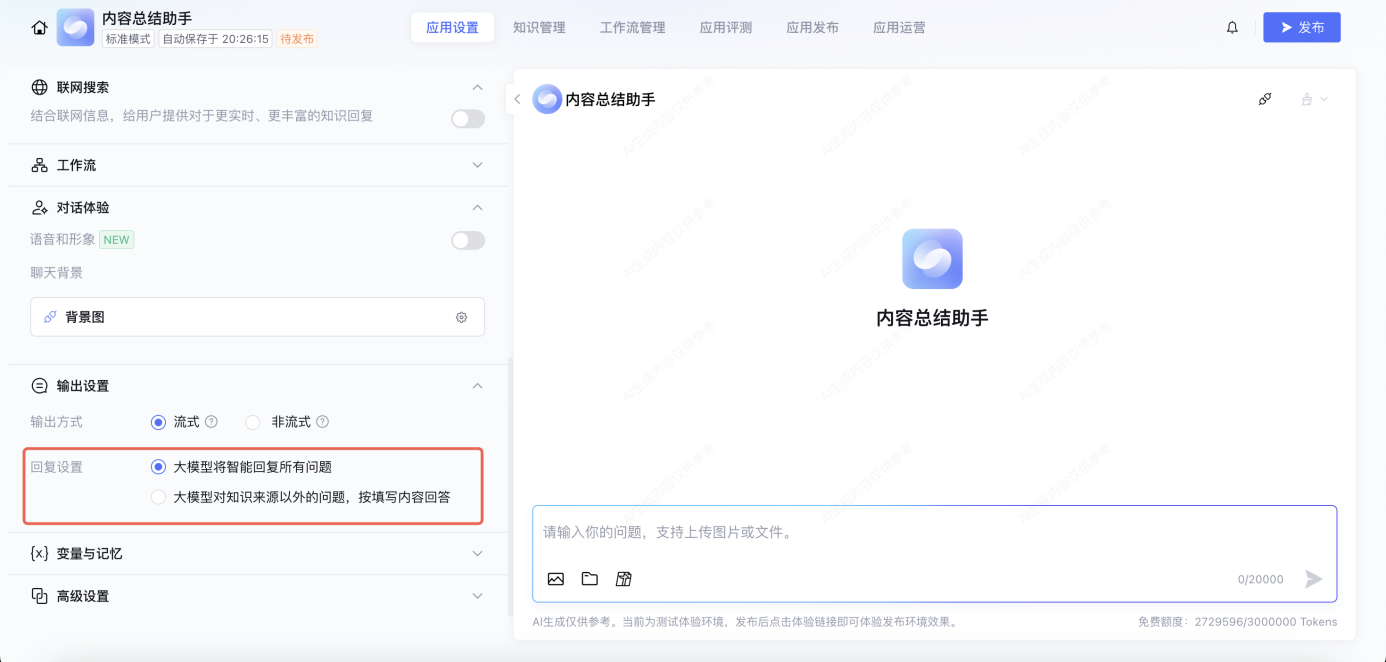
3.1 输出方式。
支持选择答案通过流式或非流式的形式输出,流式即逐字输出,非流式即答案完整生成后一次性输出。
3.2 回复设置。
支持选择智能回答所有问题或开启保守回答。智能回答下,大模型将智能回复所有问题。开启保守回答下,大模型对知识来源以外的问题,按填写内容回答。
步骤3:调试应用
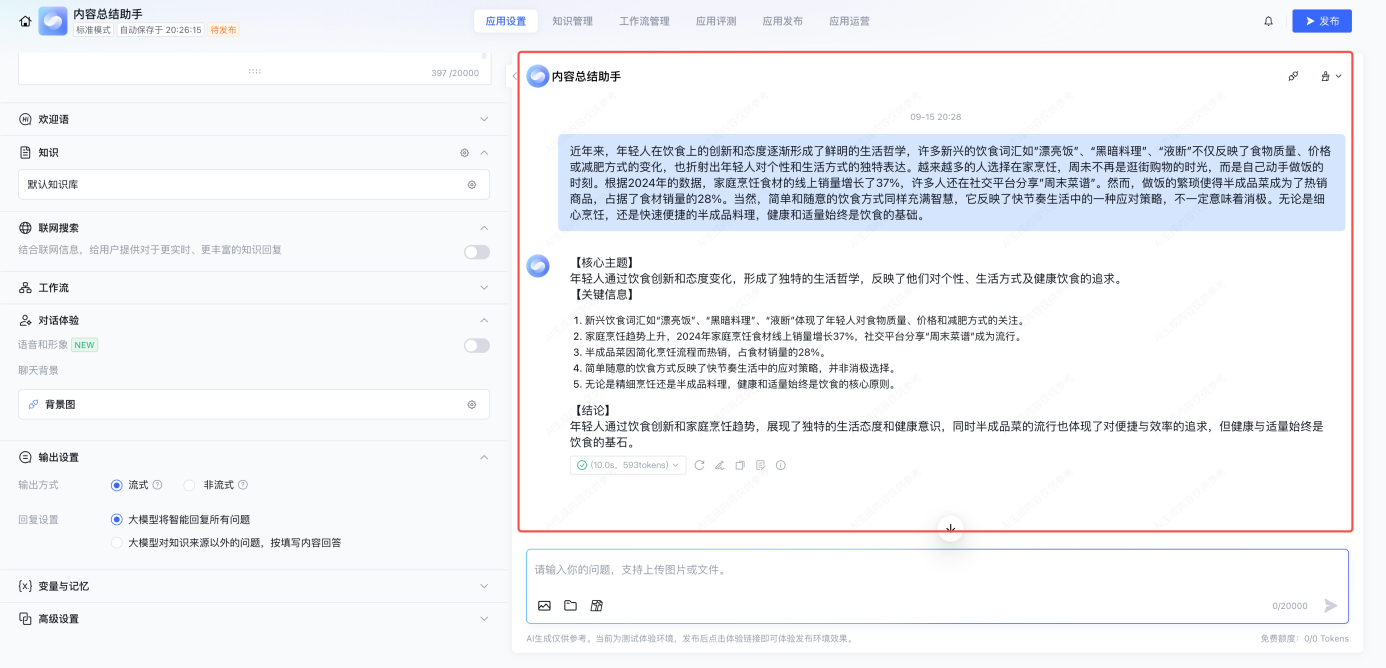
设置好应用后,您可以在右侧调试区域测试应用是否符合预期。
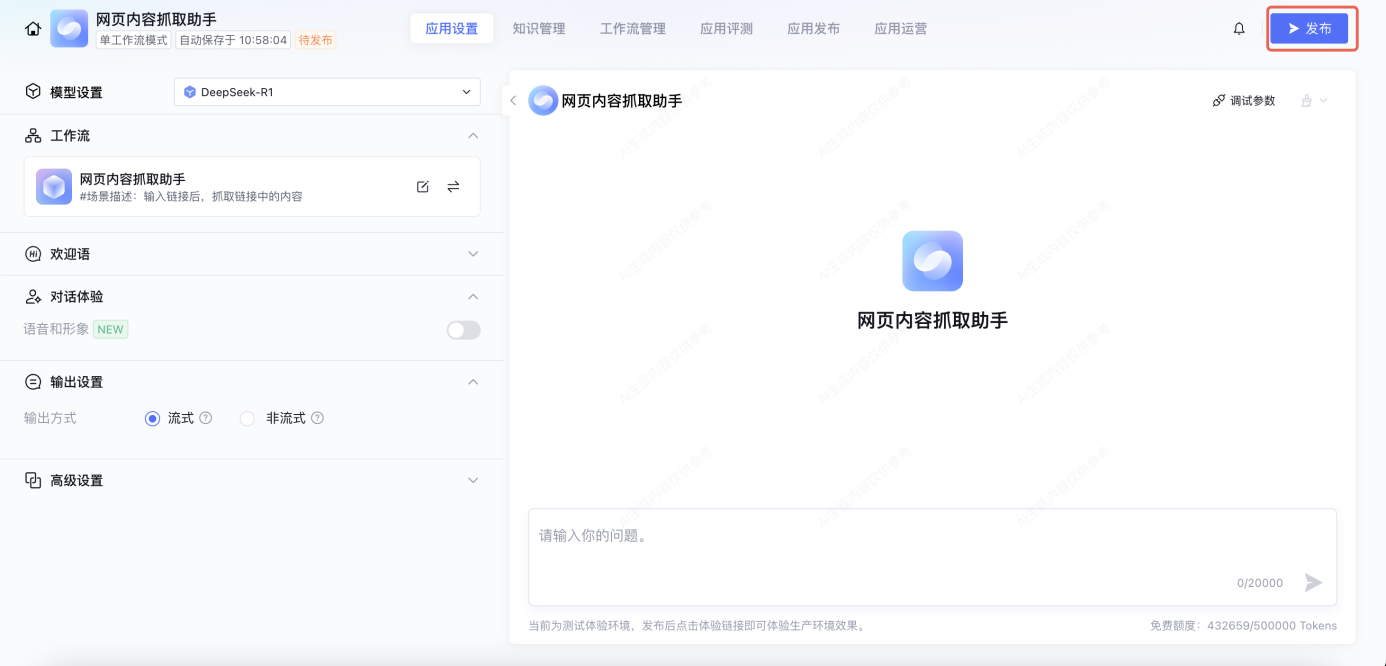
步骤4:发布应用
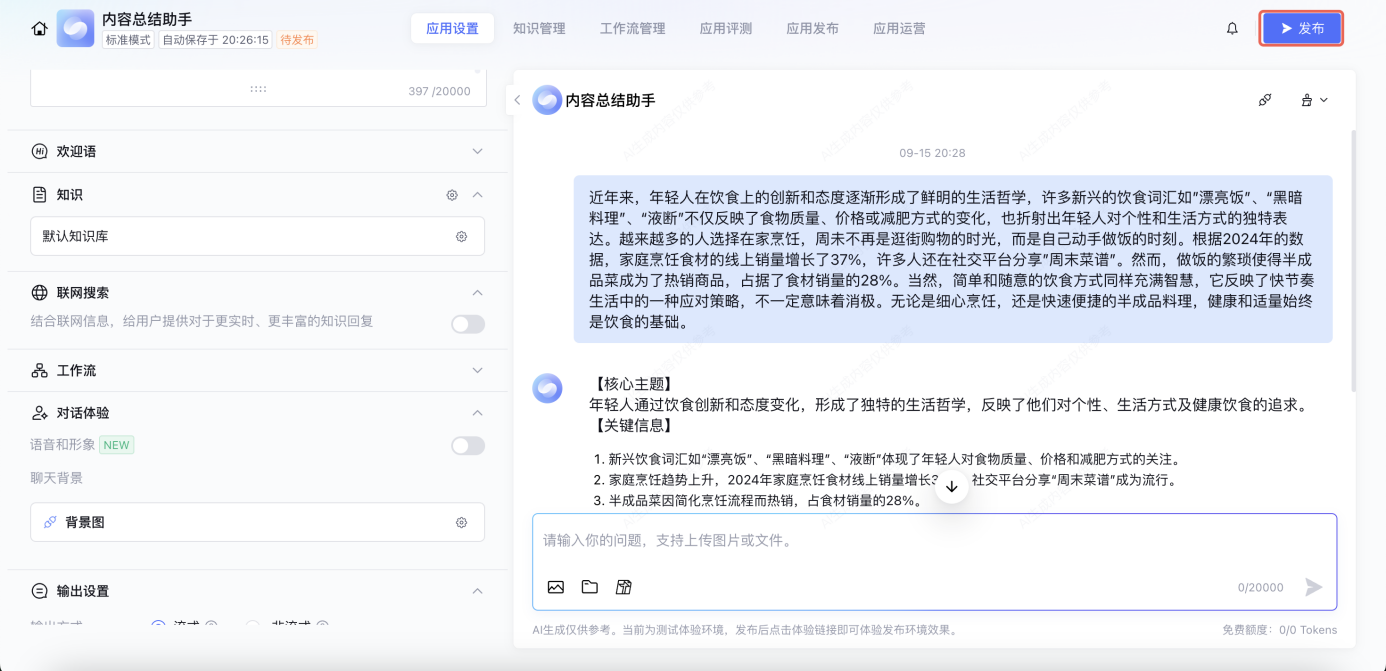
在应用调试结果达到预期效果后,单击发布即可完成应用创建。
2.2 基于“单工作流模式”创建「网页内容抓取助手」
平台支持构建单工作流模式应用。该模式应用提供了直观的可视化画布,您可通过拖拽的方式快速添加大模型、代码、插件等多种节点,编排复杂的业务流程,实现稳定可控的业务效果。
以下以创建”网页内容抓取助手“为例,详细介绍如何基于平台创建单工作流模式应用。
操作步骤
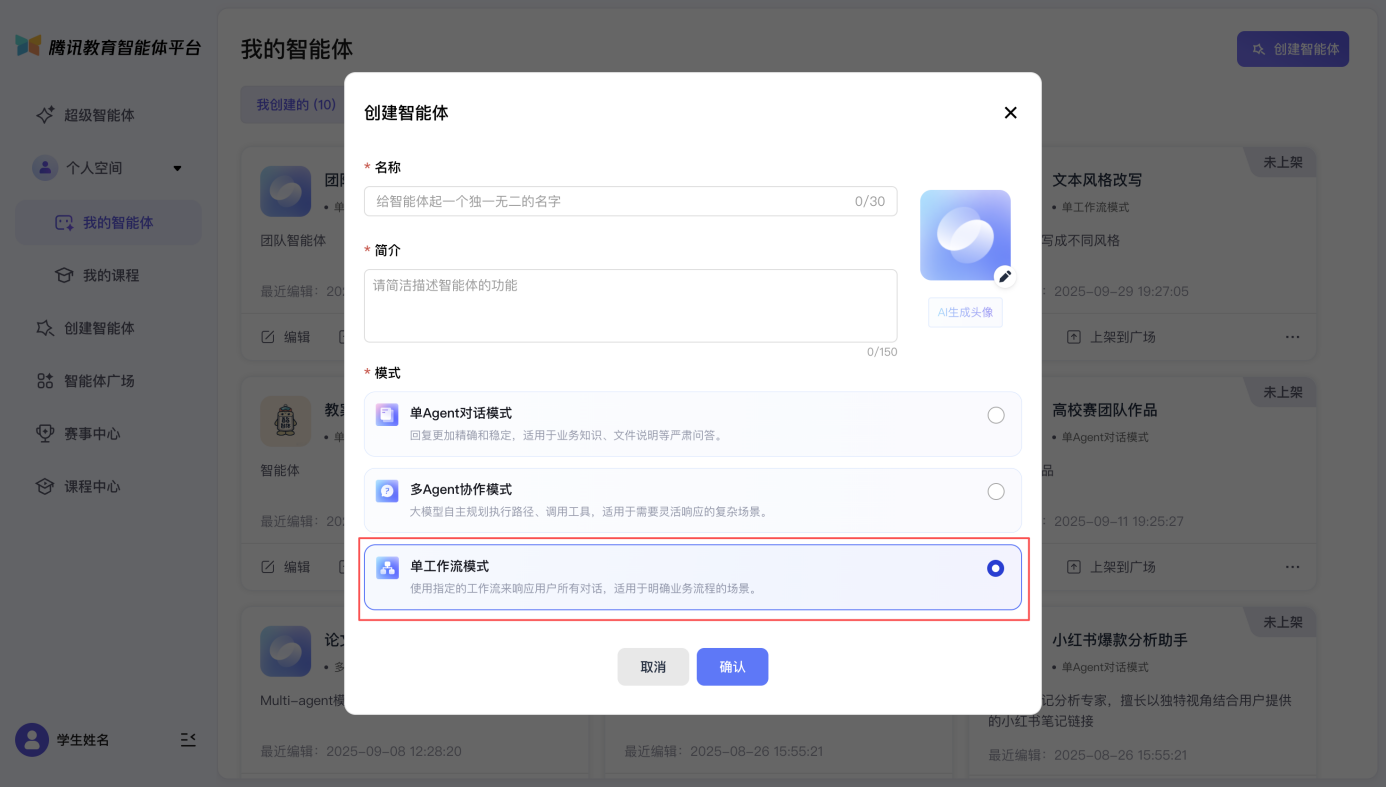
步骤1:创建智能体
单击创建智能体,输入智能体名称和应用简介,模式选择单工作流模式。
步骤2:新建并设置工作流
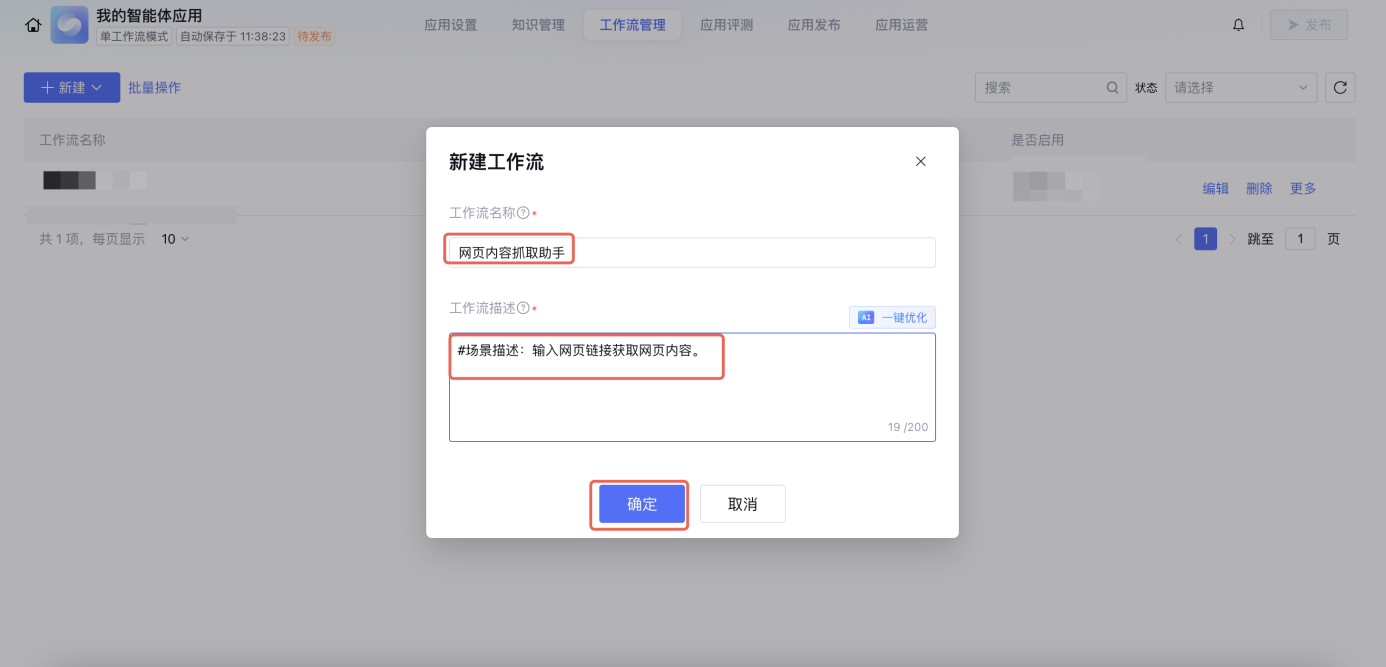
1.新建工作流。
输入工作流名称和工作流描述,单击确定新建工作流。
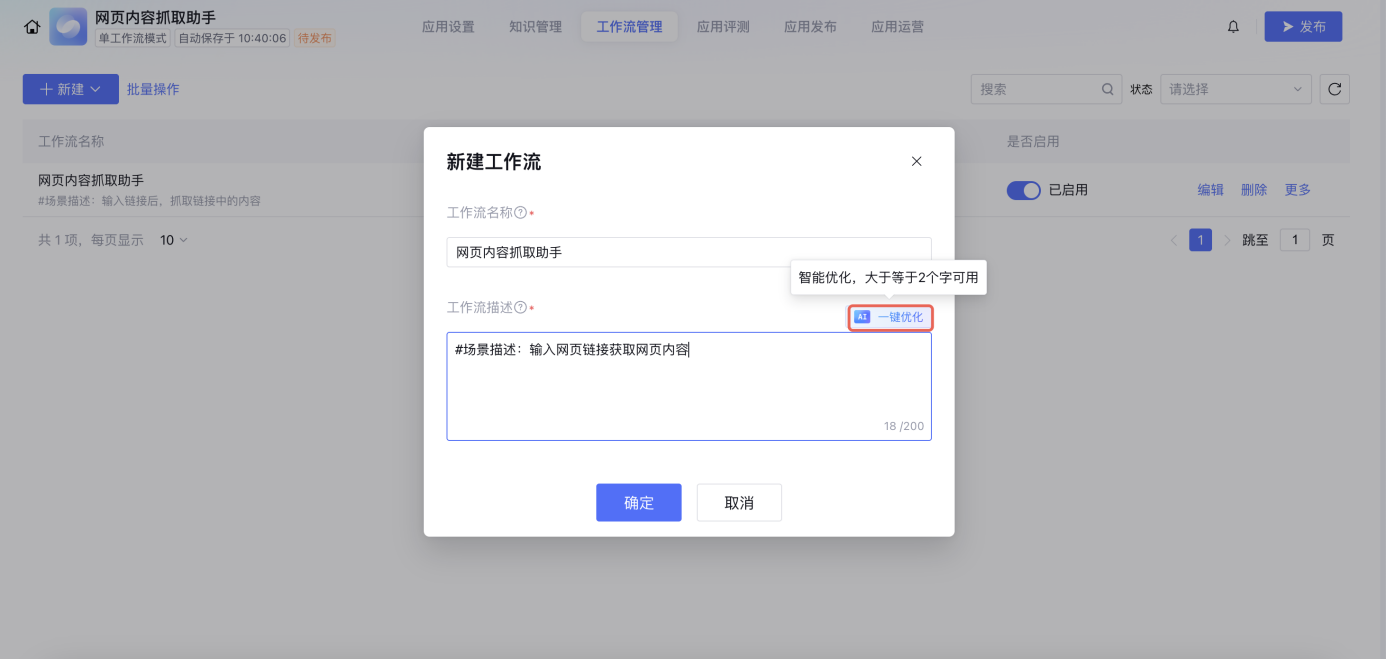
可以使用 AI 一键优化对您输入的工作流描述进行优化,让大语言模型将您输入的内容优化为结构化内容,以便大模型更易理解何时触发工作流。
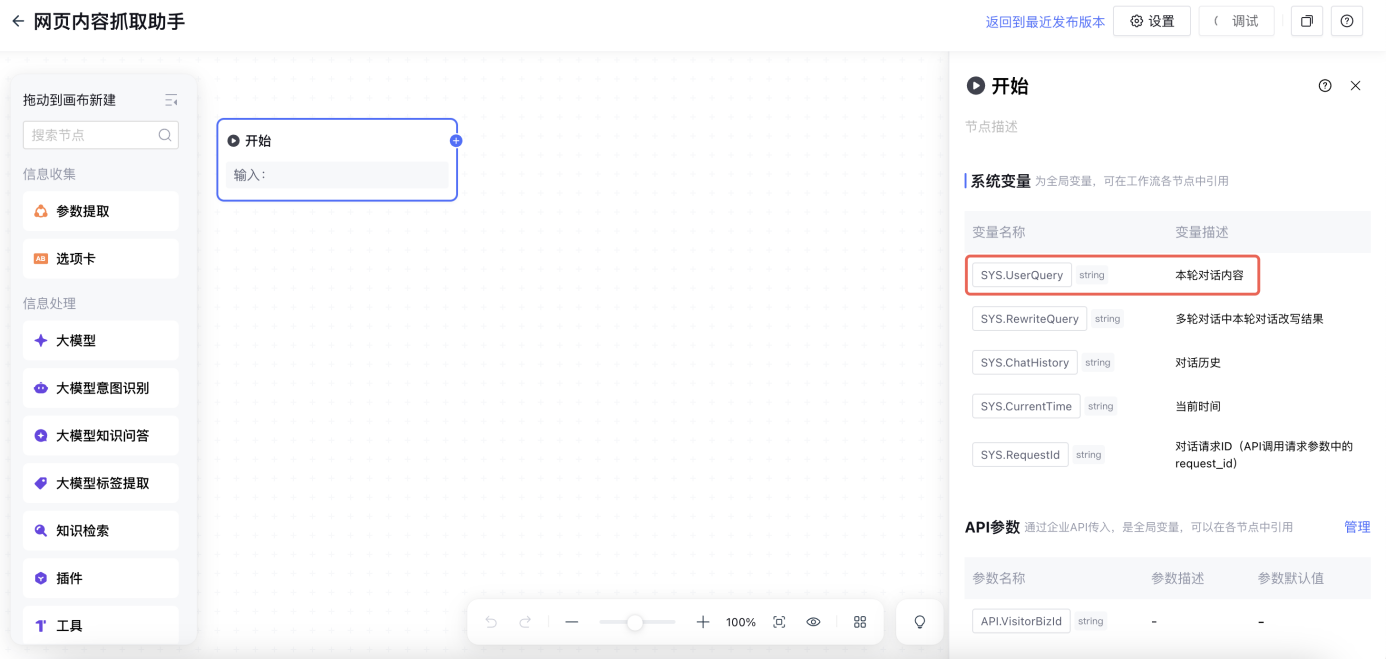
2.添加开始节点。
开始节点用于设定启动工作流需要的信息。本场景中,用户需要提供待解析的网页链接。链接默认通过开始节点的 SYS.UserQuery系统变量传入,无需增加其他变量。
3.添加网页内容抓取插件节点。
插件节点可以快速设置智能体商店已上架插件或第三方插件,方便应用开发,拓展智能体能力边界。
3.1 在画布左侧信息处理中选择插件节点,搜索 Fetch 插件,并添加。
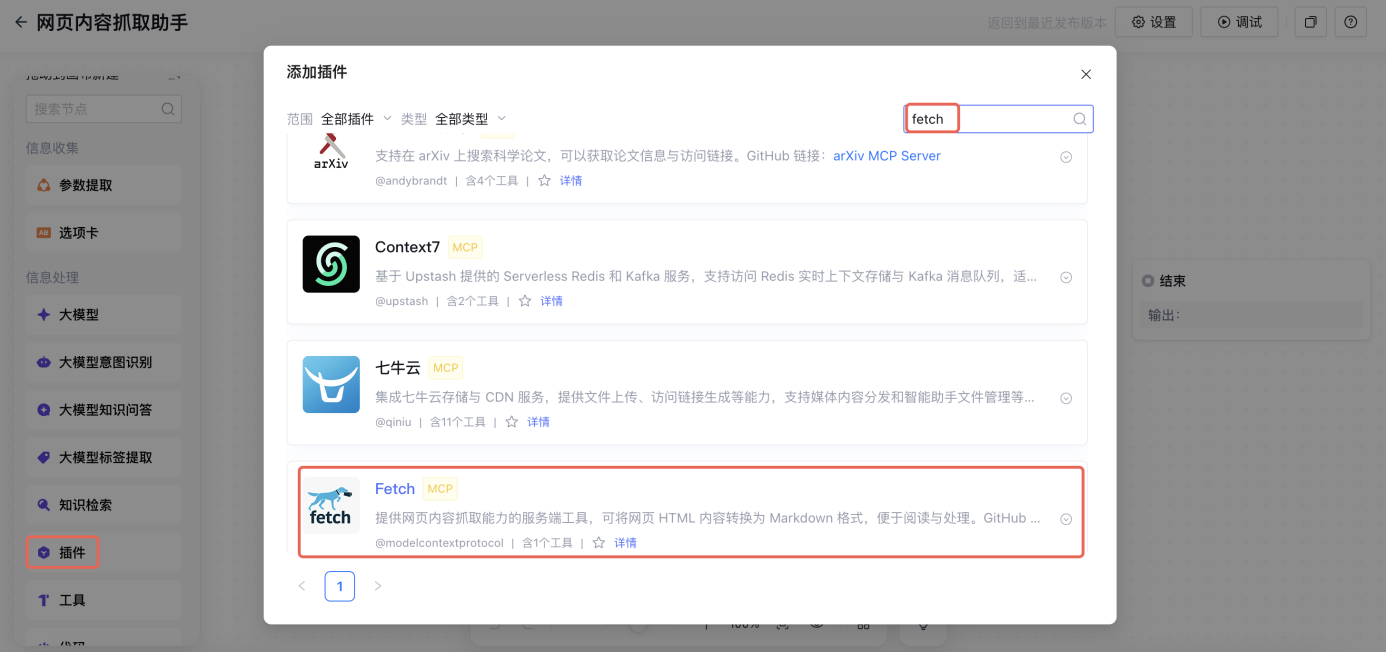
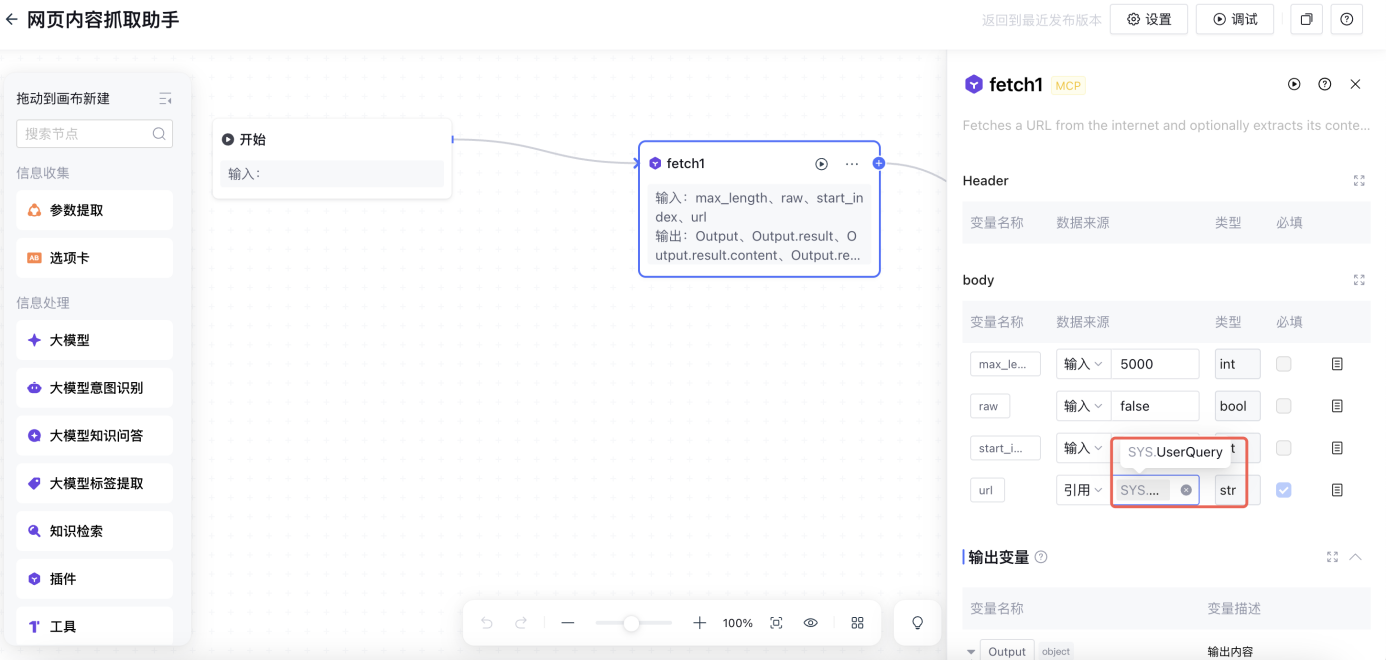
3.2. 输入变量 url 数据来源选择引用系统变量 SYS.UserQuery,其他输入变量使用默认设置。
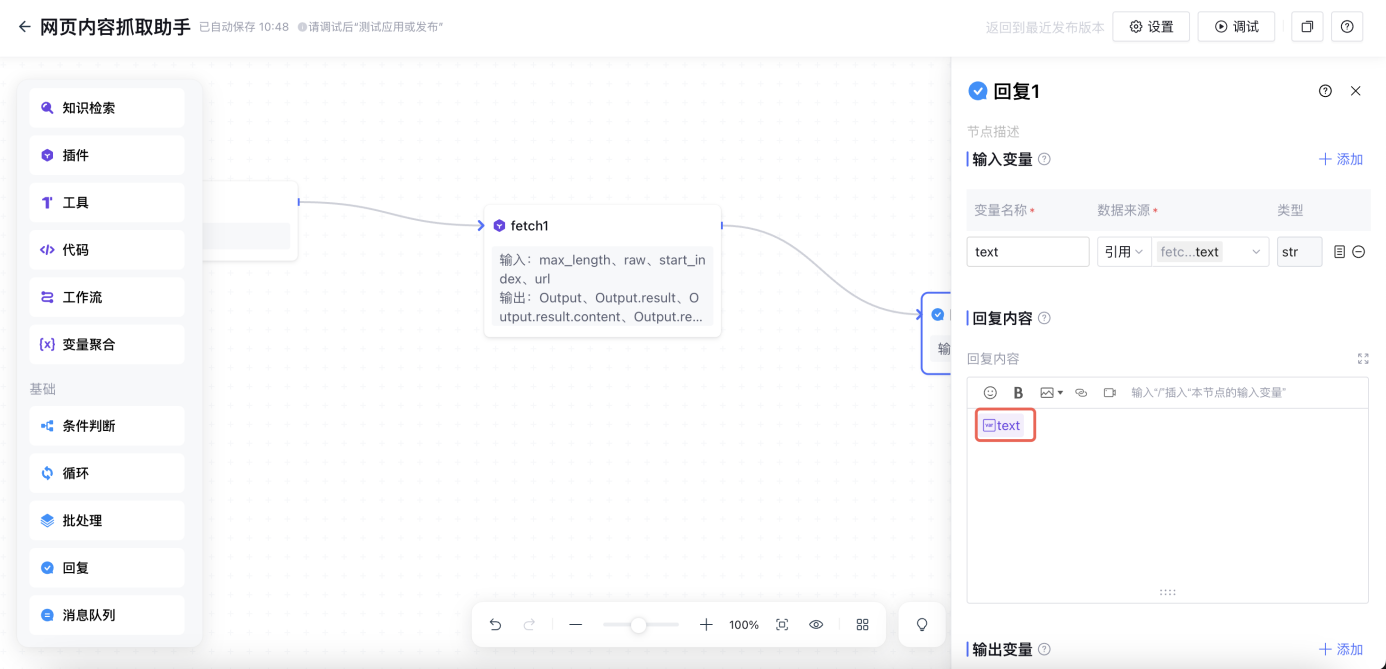
4.添加回复节点。
回复节点用于回复对话。您设定的回复内容会呈现给用户。
4.1. 在画布左侧基础节点中选择回复节点并添加。
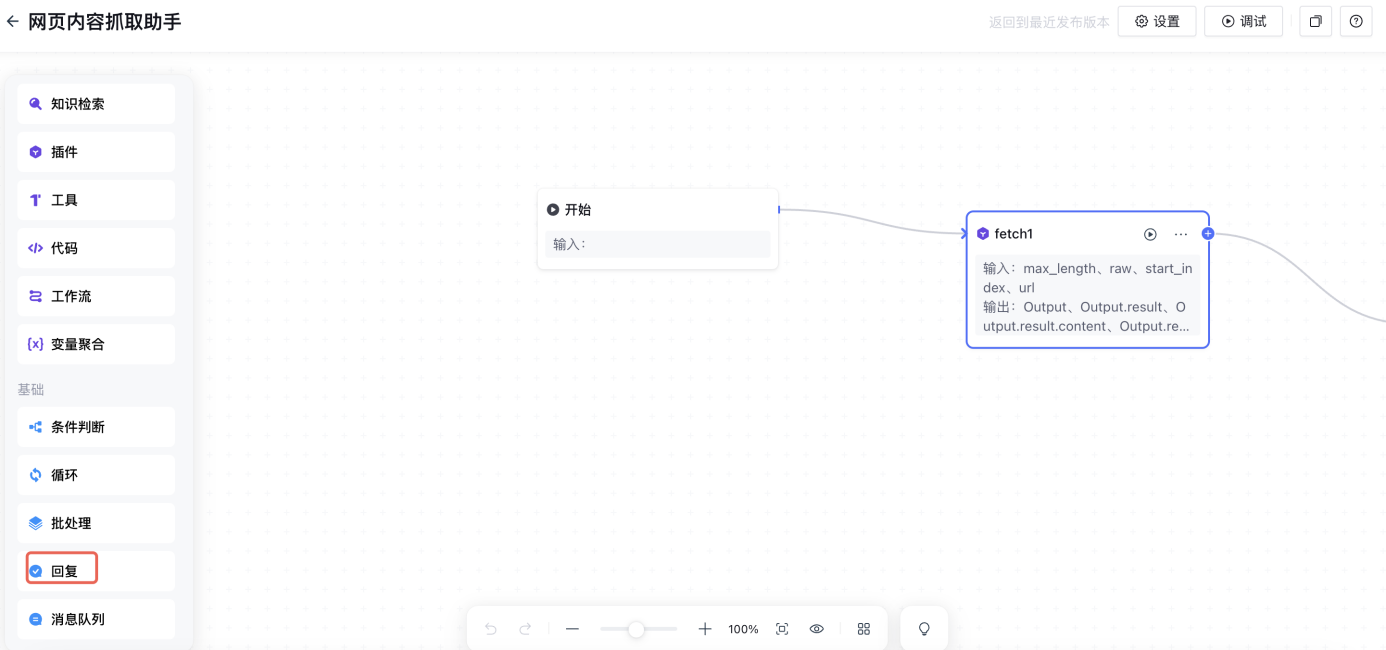
4.2. 变量新建 text 变量,数据来源选择引用 fetch1 节点输出变量 Output.result.text。
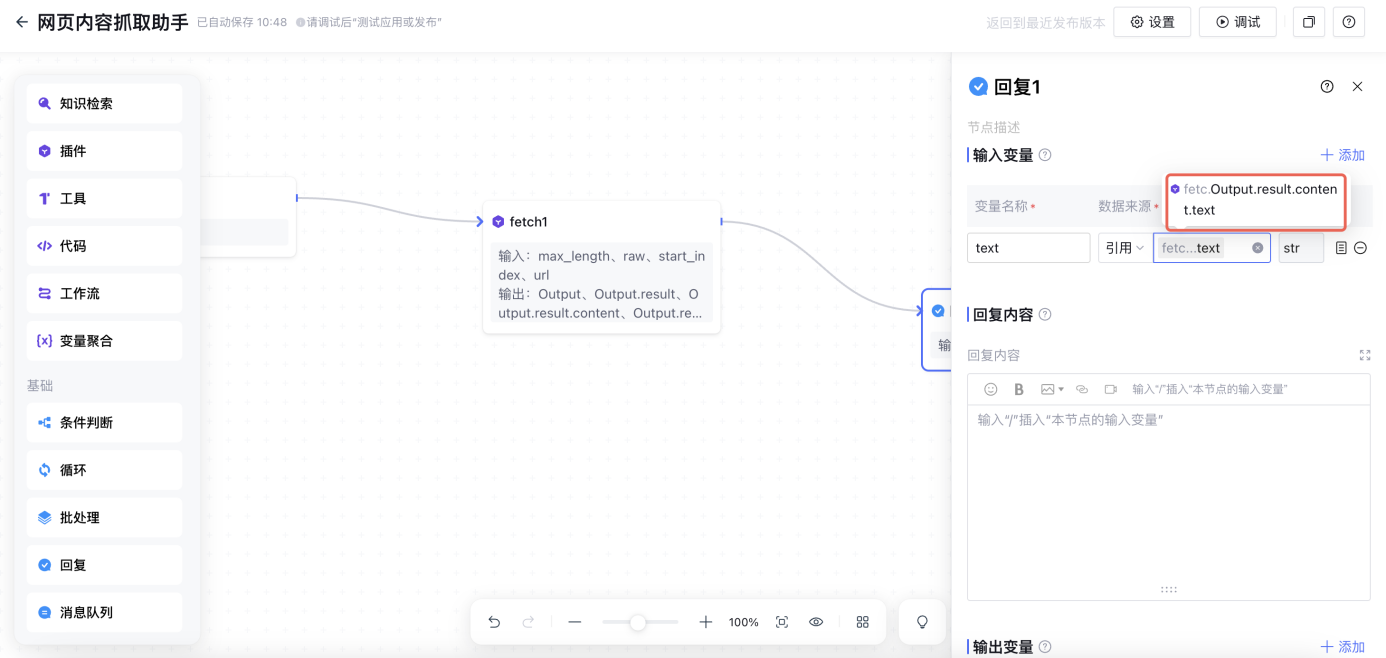
4.3. 回复内容输入/引入节点变量,选择本节点输入变量 text。
5.添加结束节点。
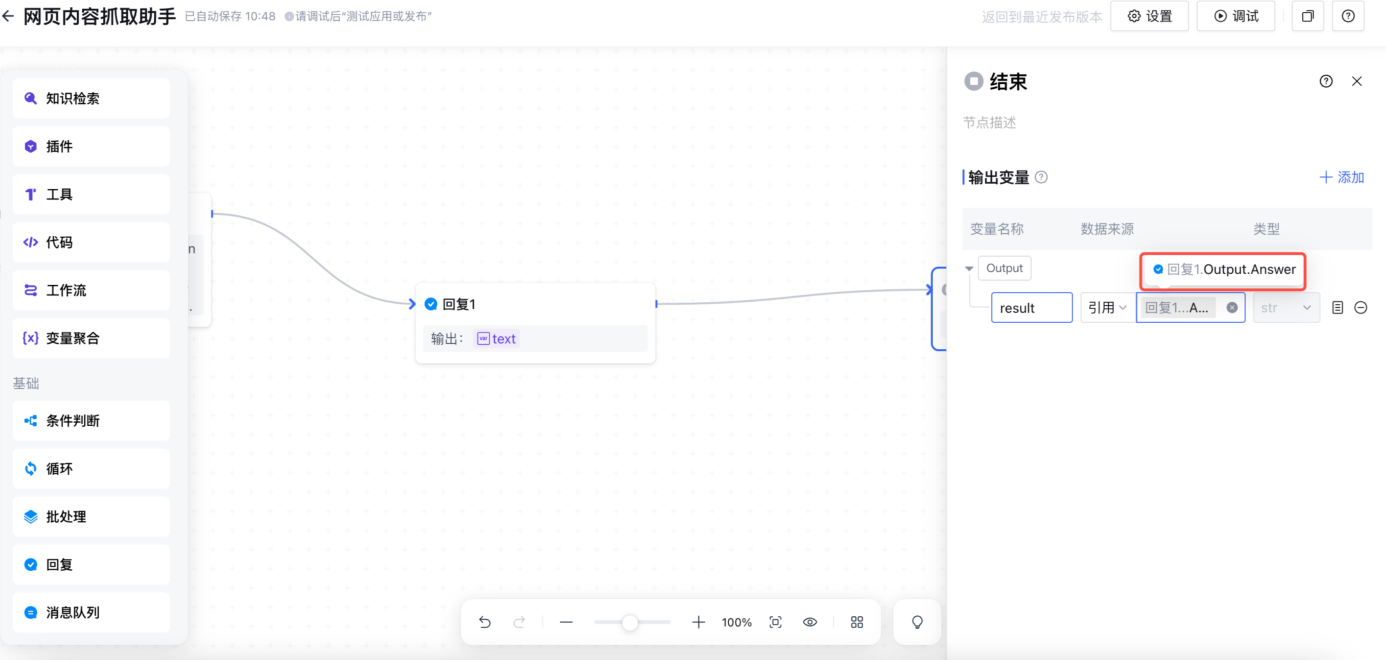
结束节点是工作流的最终节点,用于返回工作流运行的结果。
注意:
结束节点的输出结果仅作为输出变量,呈现给用户的输出内容需添加回复节点。
输出变量新建 result 变量,数据来源选择引用回复 1节点输出变量 Output.Answer。
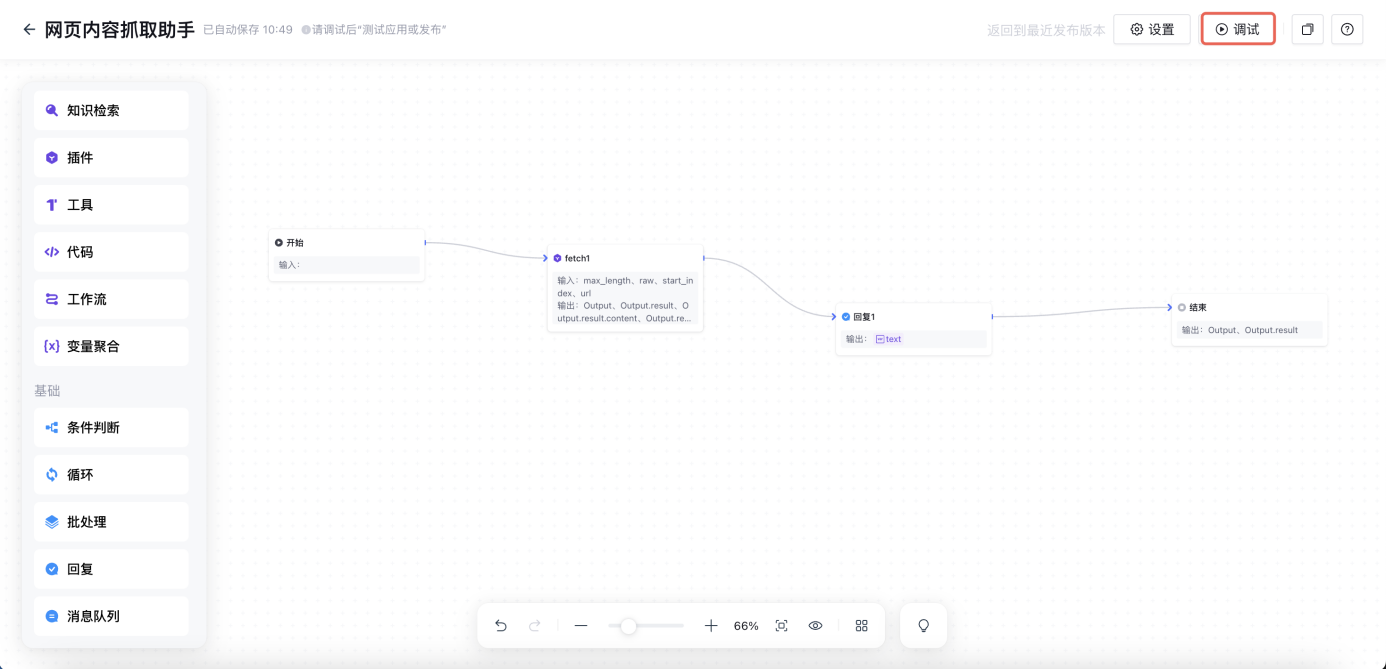
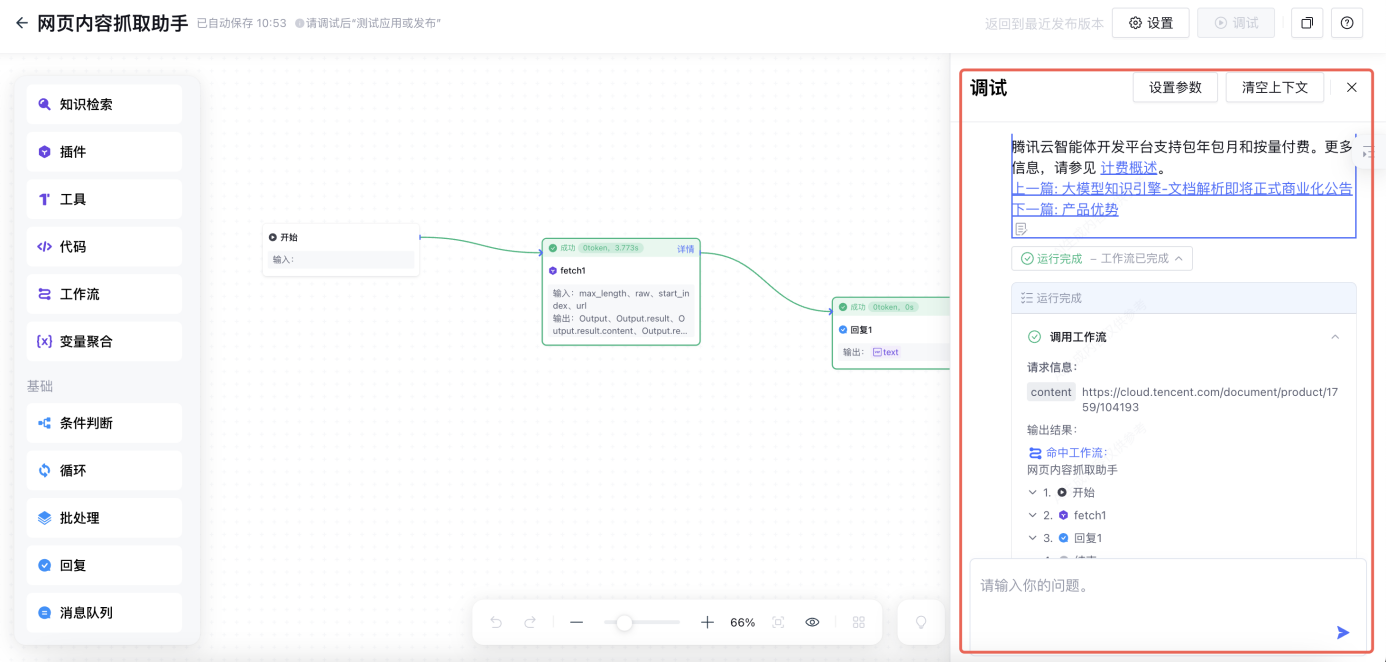
6.调试工作流。
6.1. 单击画布右侧调试。
6.2. 输入 VisitorBizId 参数值,标识当前接入会话用户,并点击去调试。
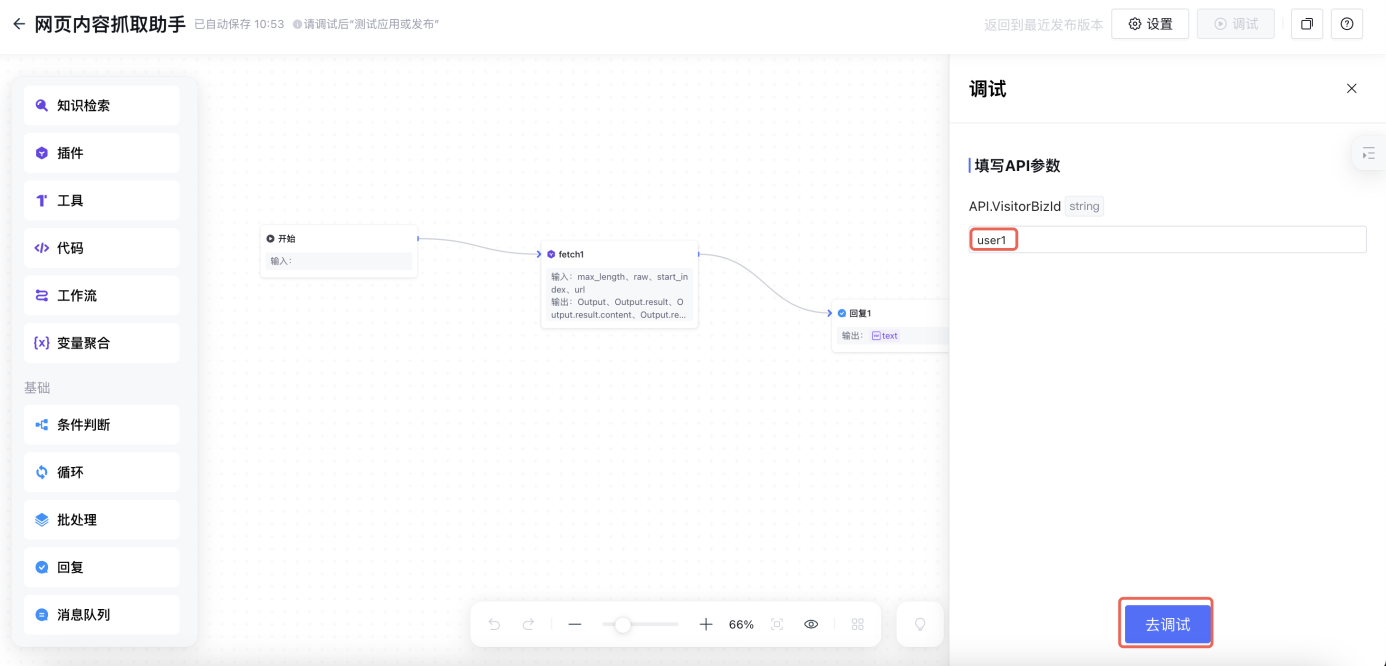
6.3. 输入文档链接并回车,检查输出结果。调试过程中可以在画布上观察当前工作流的运行情况,验证工作流是否设置正确。
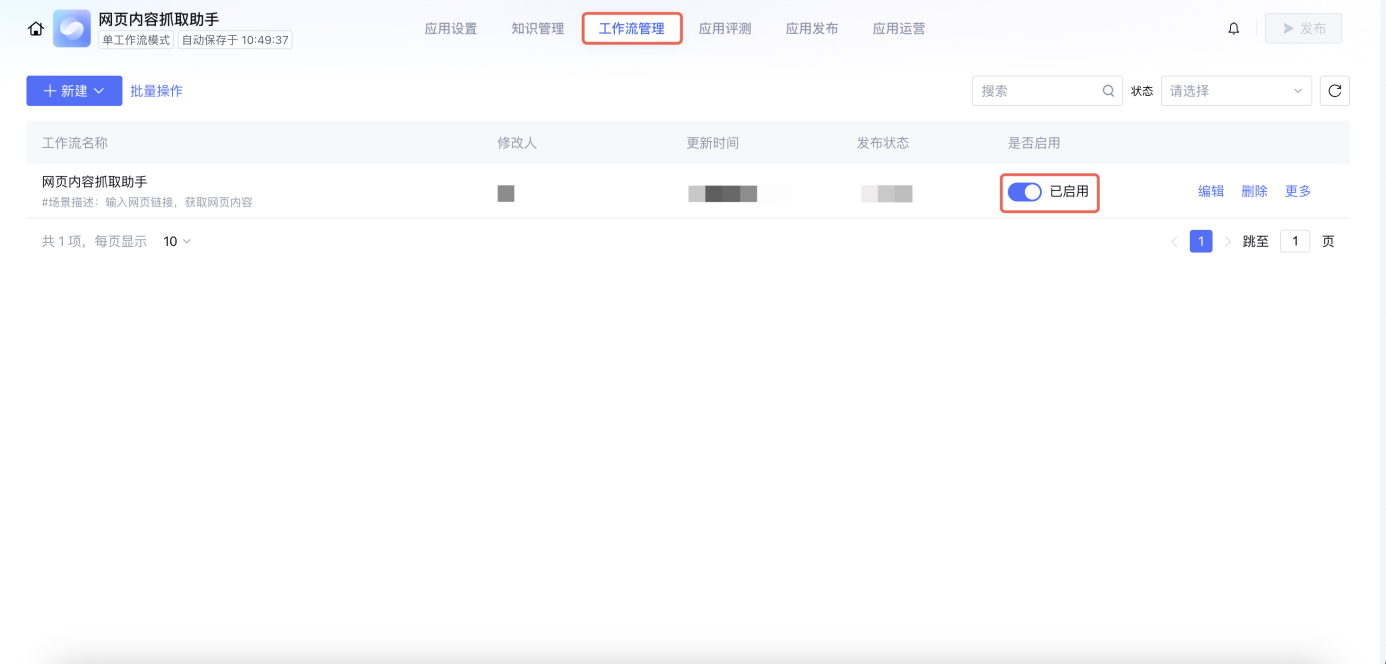
7.启用工作流。
返回至工作流管理页面,启用创建的工作流。
步骤3:设置应用
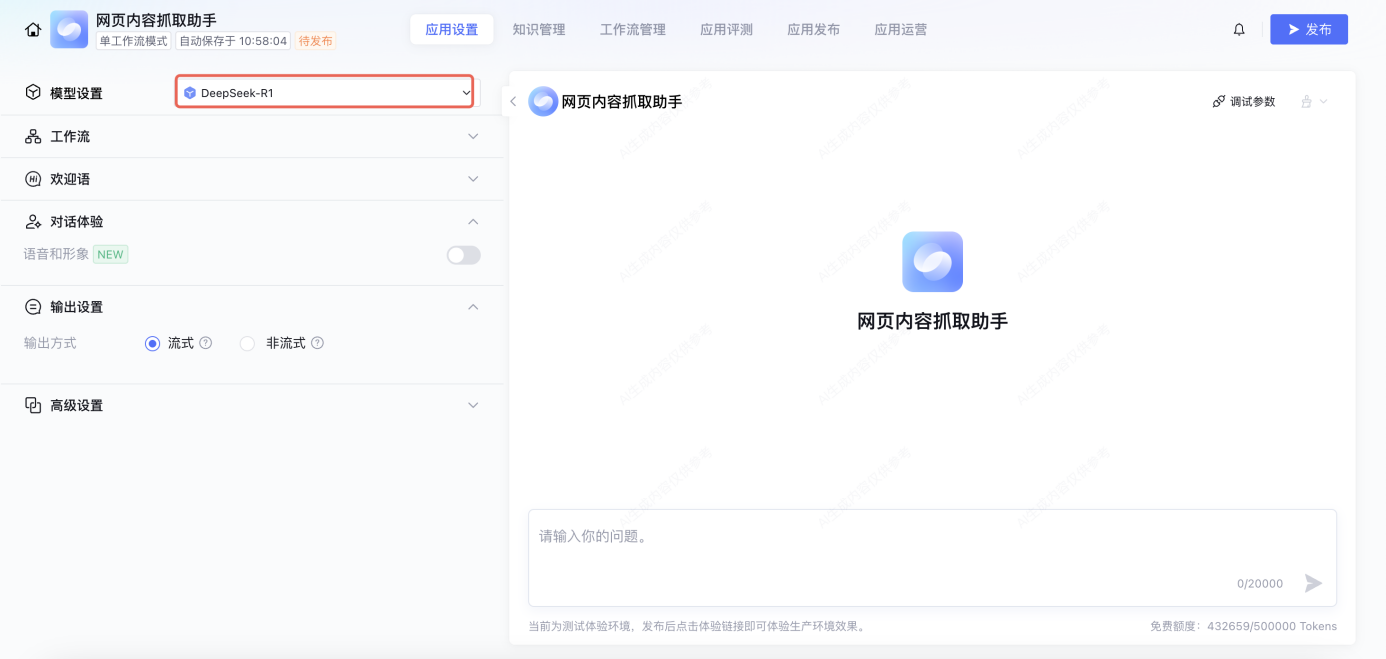
1.设置模型。
进入应用设置页面,点击模型设置选择模型用于理解问题。
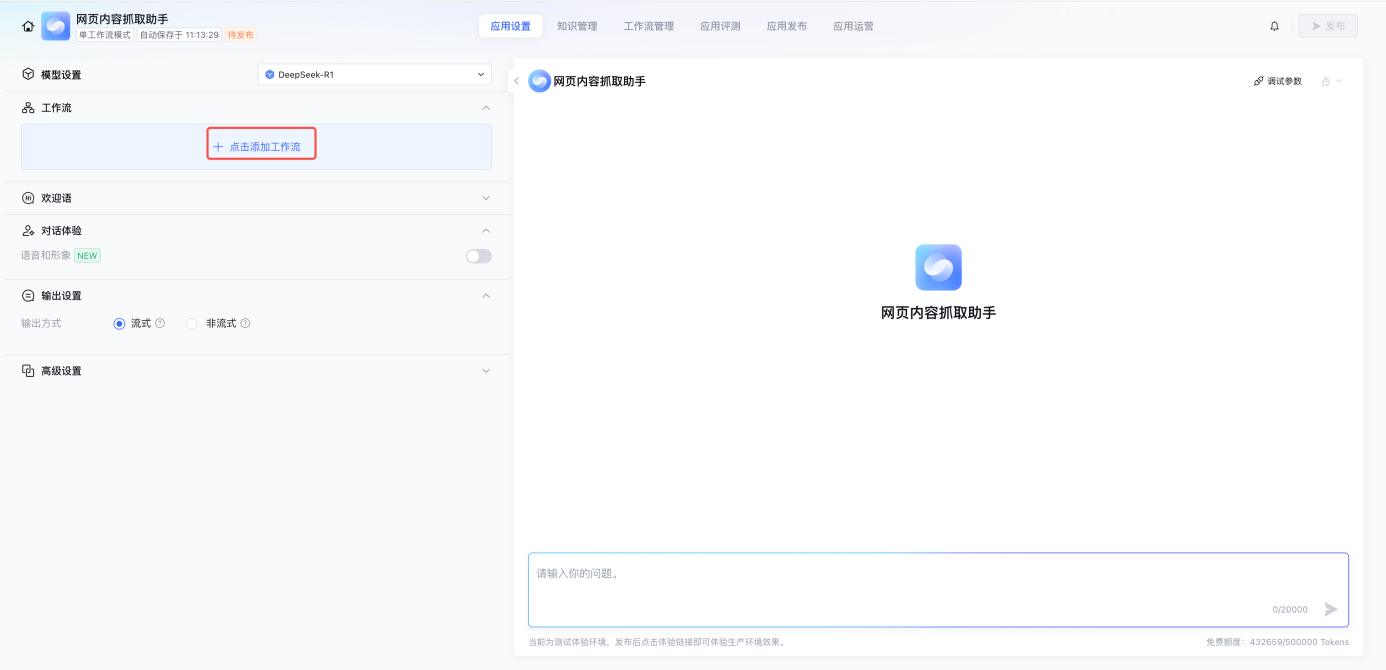
2.添加工作流。
在页面点击添加工作流,添加网页内容抓取助手。
注意:
工作流需要调试成功后才能添加。
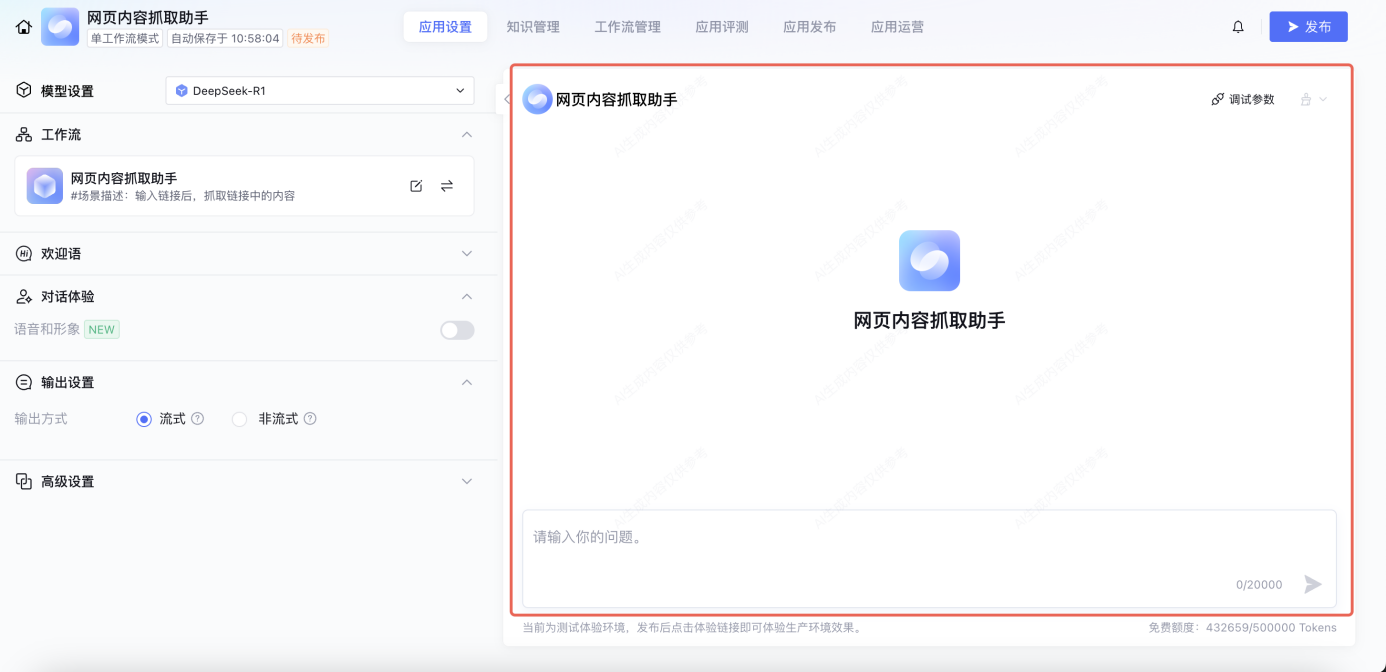
步骤4:调试应用
设置好应用后,您可以在右侧调试区域测试应用是否符合预期。
步骤5:发布应用
在应用调试结果达到预期效果后,单击发布即可完成应用创建。
2.3 基于“多Agent协作模式”创建「脱口秀素材创作助手」
平台支持构建 Multi-Agent 模式应用。该模式下,您可以使用多个 Agent 创建智能体应用,实现由多个 Agent 协同完成一个复杂任务。
以下以创建”脱口秀素材创作助手“为例,详细介绍如何基于平台创建 Multi-Agent 模式应用。
操作步骤
步骤1:创建智能体
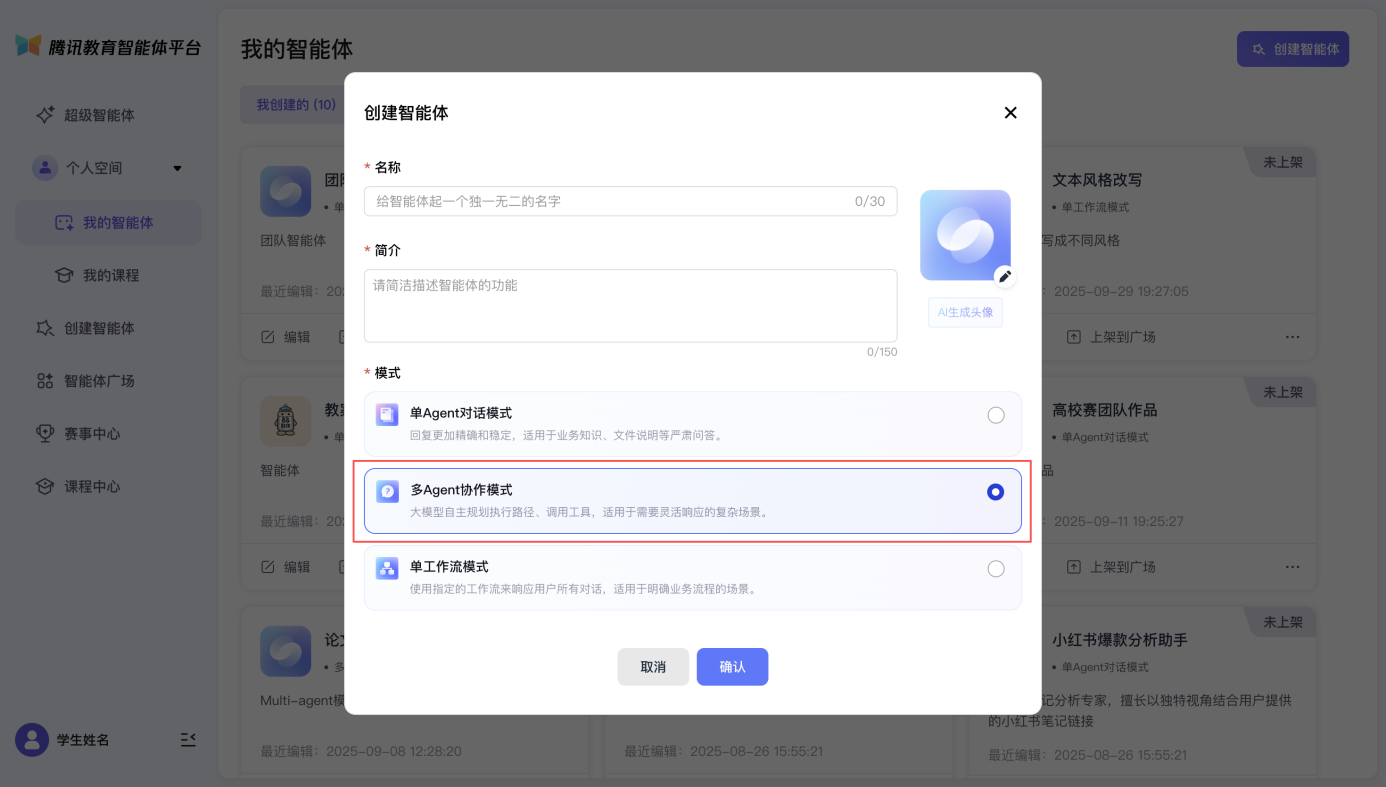
单击创建智能体,输入智能体名称和应用简介,模式选择多Agent协作模式。
步骤2:新建并设置 Agent
创建“脱口秀素材创作助手”,需要设置四个 Agent,各自的功能如下:
Agent 名称 | Agent 功能 |
脱口秀内容创作助手 | 负责处理用户输入并判断移交时机的主 Agent,可自主决策转交其他子 Agent。 |
爬爬 | 负责抓取网页内容的子 Agent,解析输入链接并获取对应网页内容。 |
缩缩 | 负责内容总结的子 Agent,总结输入内容。 |
乐乐 | 负责脱口秀段子创作的子 Agent,改编输入内容。 |
2.1 设置主 Agent
创建 Multi-Agent 模式应用后,系统默认创建一个主 Agent。主 Agent 的名称与应用名称保持一致,可通过点击编辑图标修改和编辑 Agent 名称。
注意:
如果仅配置单个 Agent,可使用无明确含义的名称。但在多 Agent 协作场景中,各 Agent 的名字请使用有明确含义的名称,以便主 Agent 正确交接其他子 Agent。
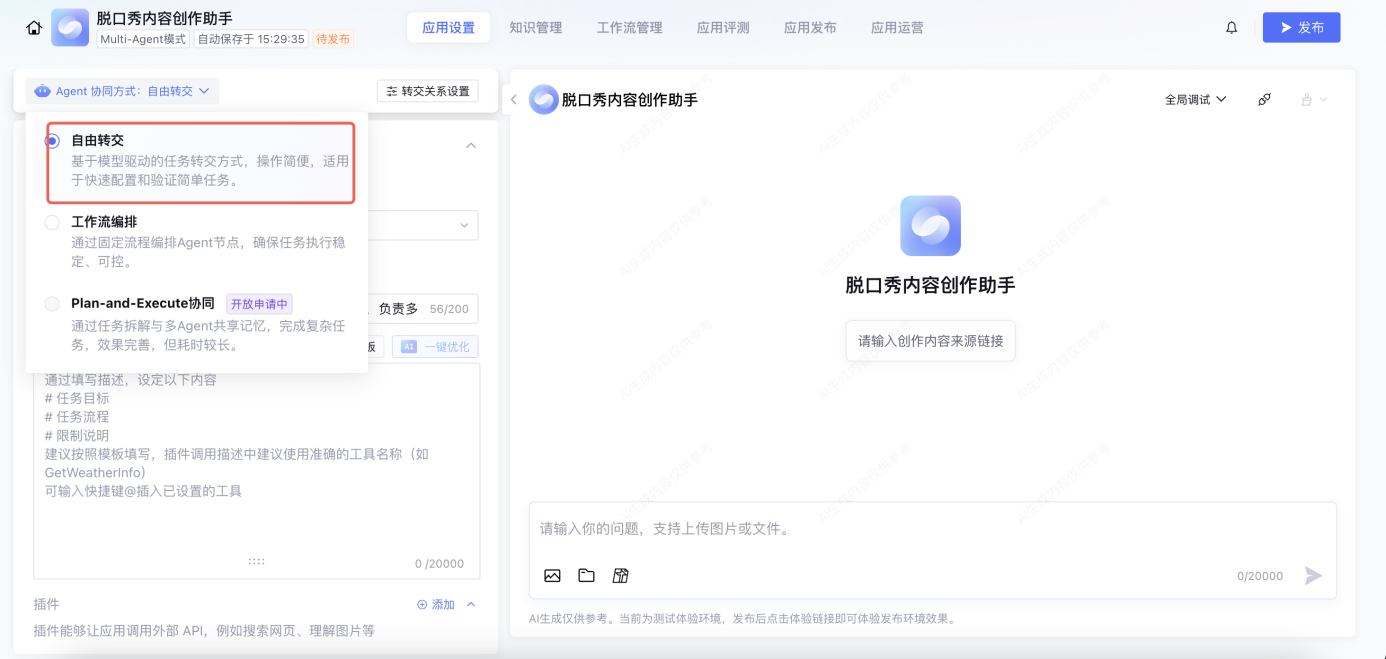
2.1.1. 设置 Agent 协同方式
协同方式选择自由转交模式。
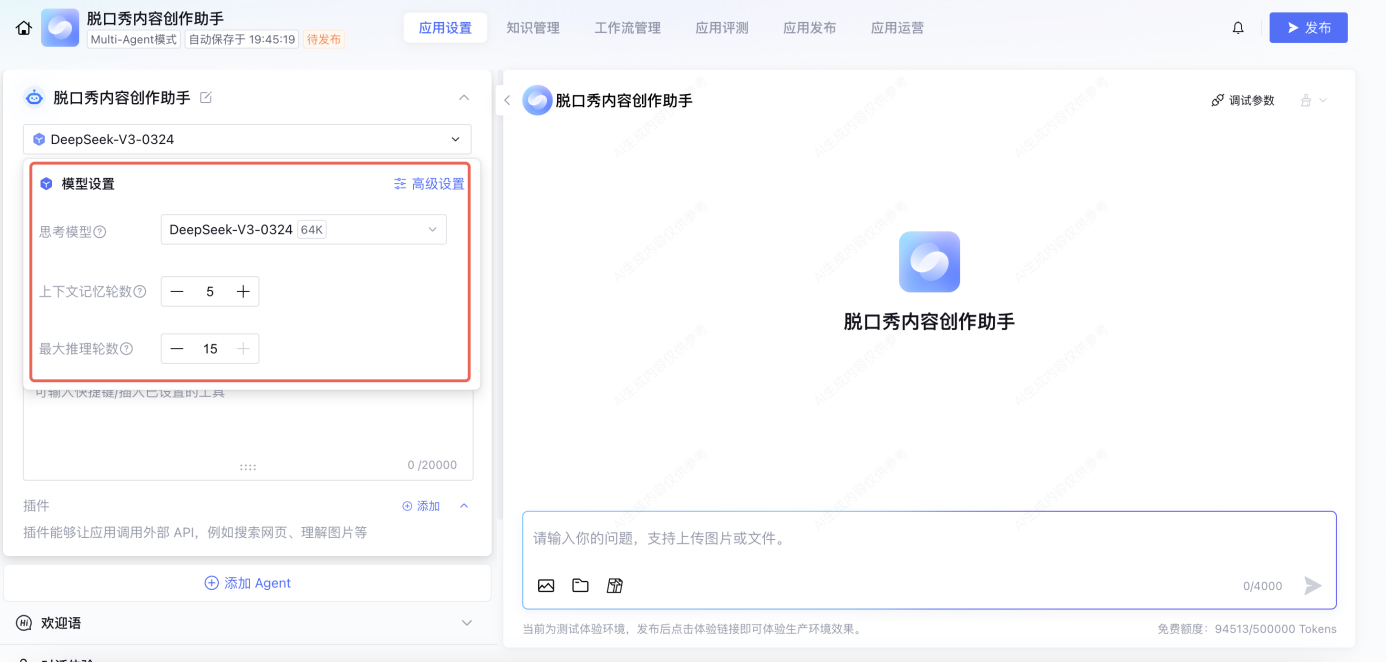
2.1.2. 设置模型
单击模型设置,选择思考模型用于理解问题和自主决策转交其他子 Agent。
2.1.3. 设置转交描述
转交描述为 Agent 介绍说明,帮助模型判断该 Agent 的作用和转交时机。
您可参考以下转交描述:

2.1.4. 设置提示词
在提示词部分,输入对大模型的指导内容。通过明确的提示词引导大模型执行任务或生成符合预期的回答。
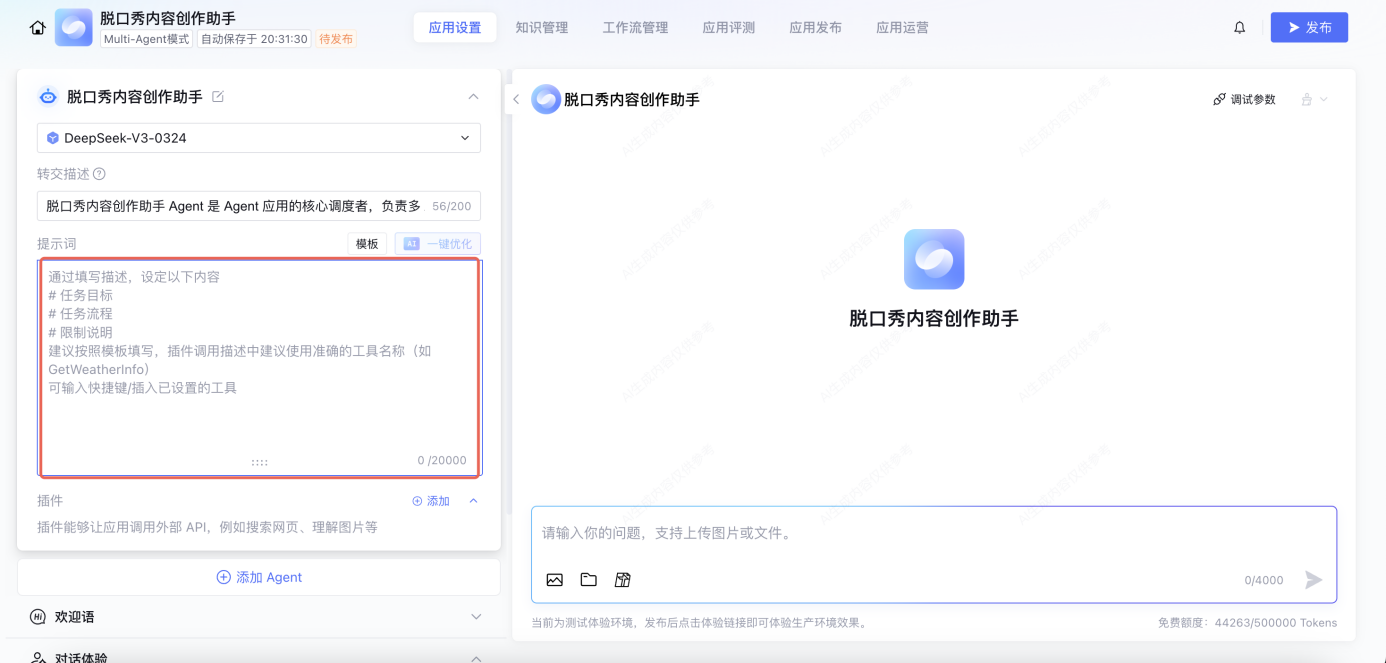
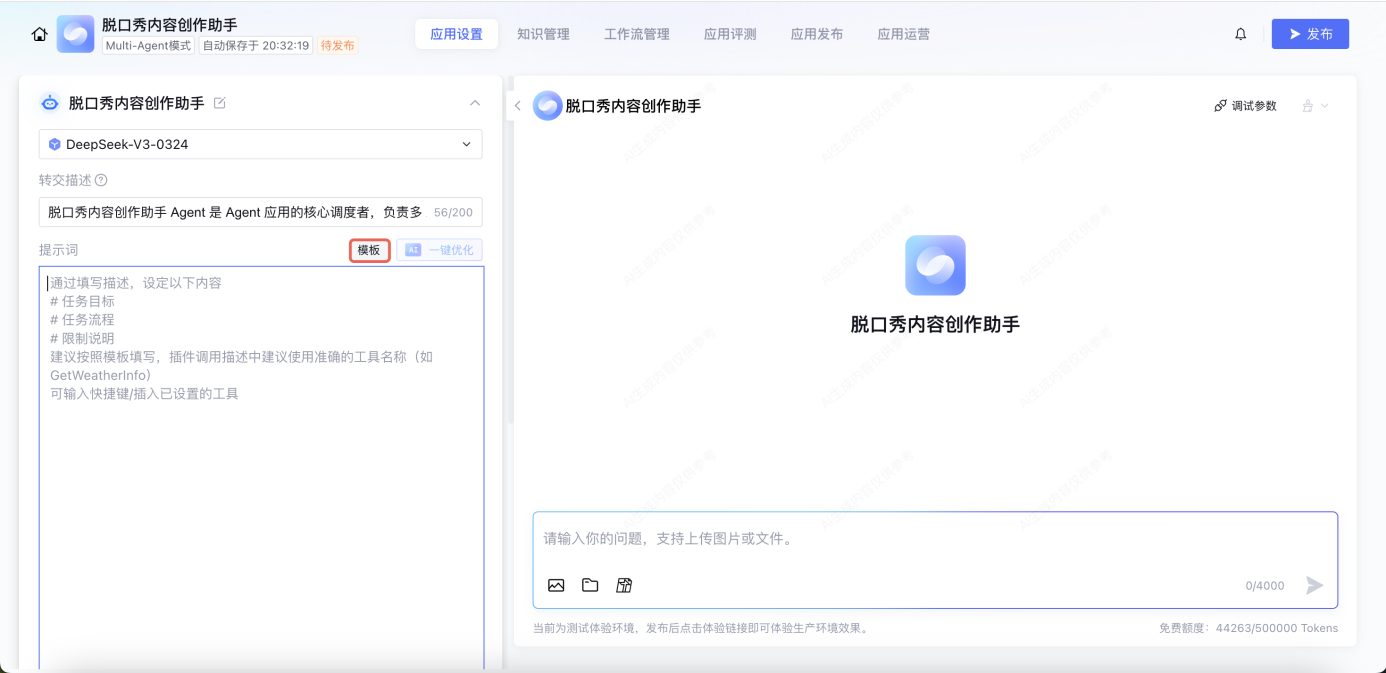
单击模板,可以选择使用自动生成的提示词模板,便于快速开始并规范输入格式。
您也可以使用 AI 一键优化对您输入的提示词进行优化,让大语言模型将您输入的内容优化为结构化内容,以便大模型更易理解何时执行任务。
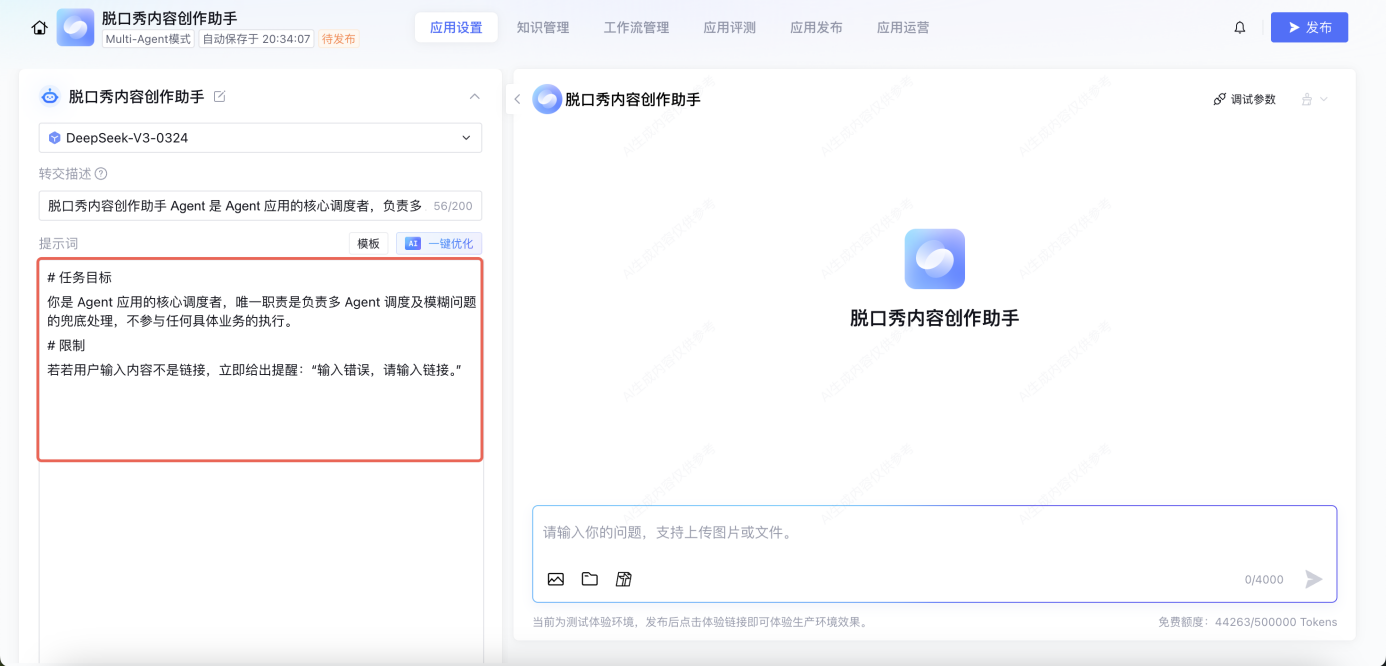
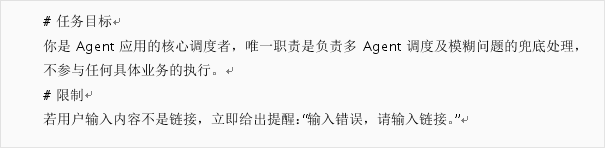
您可考以下提示词:
2.2 设置子 Agent 爬爬
子 Agent 爬爬负责抓取网页内容,解析输入链接并获取对应网页内容。
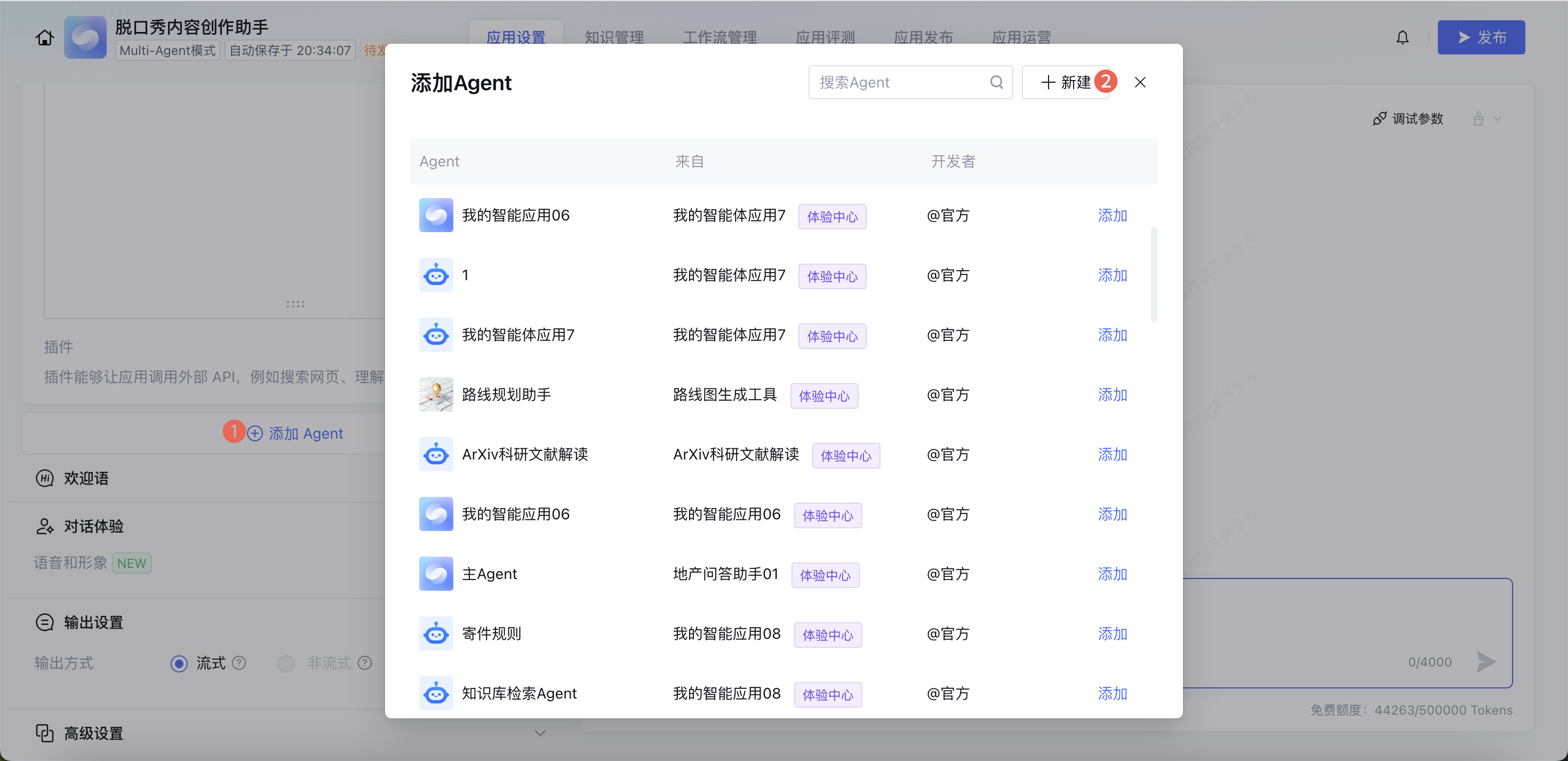
2.2.1. 添加子 Agent
单击添加 Agent,选择新建。
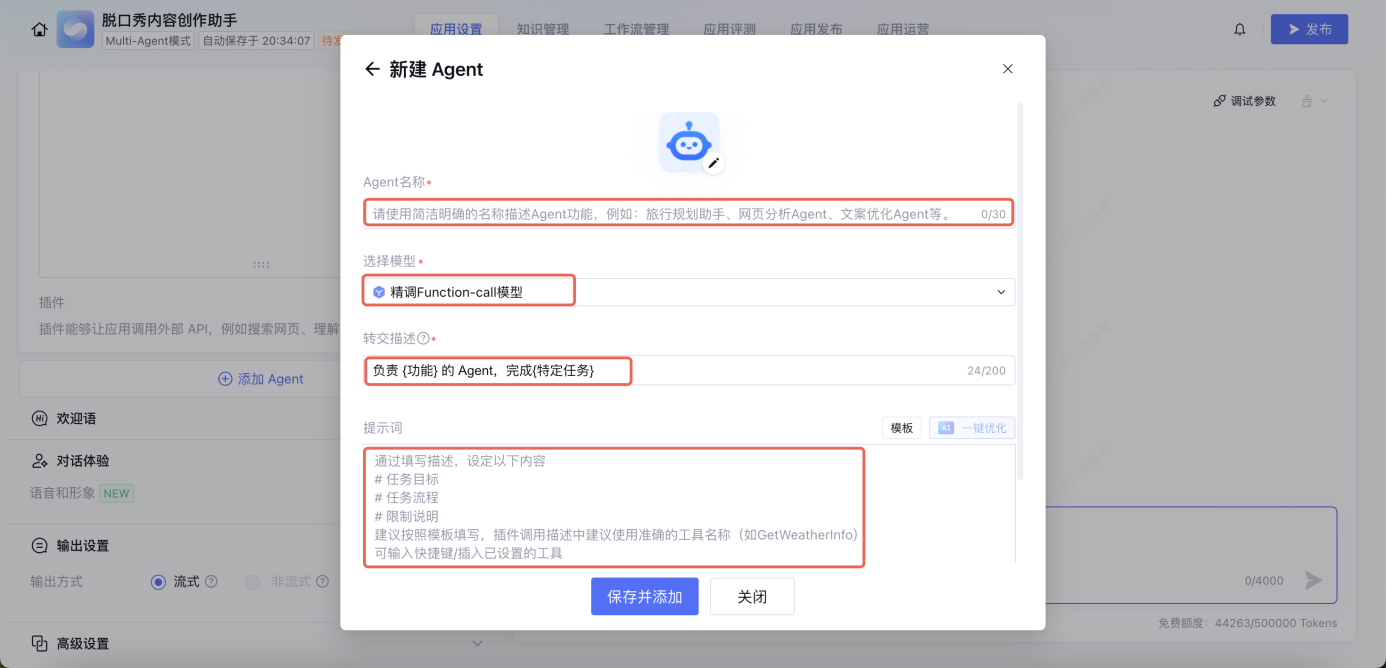
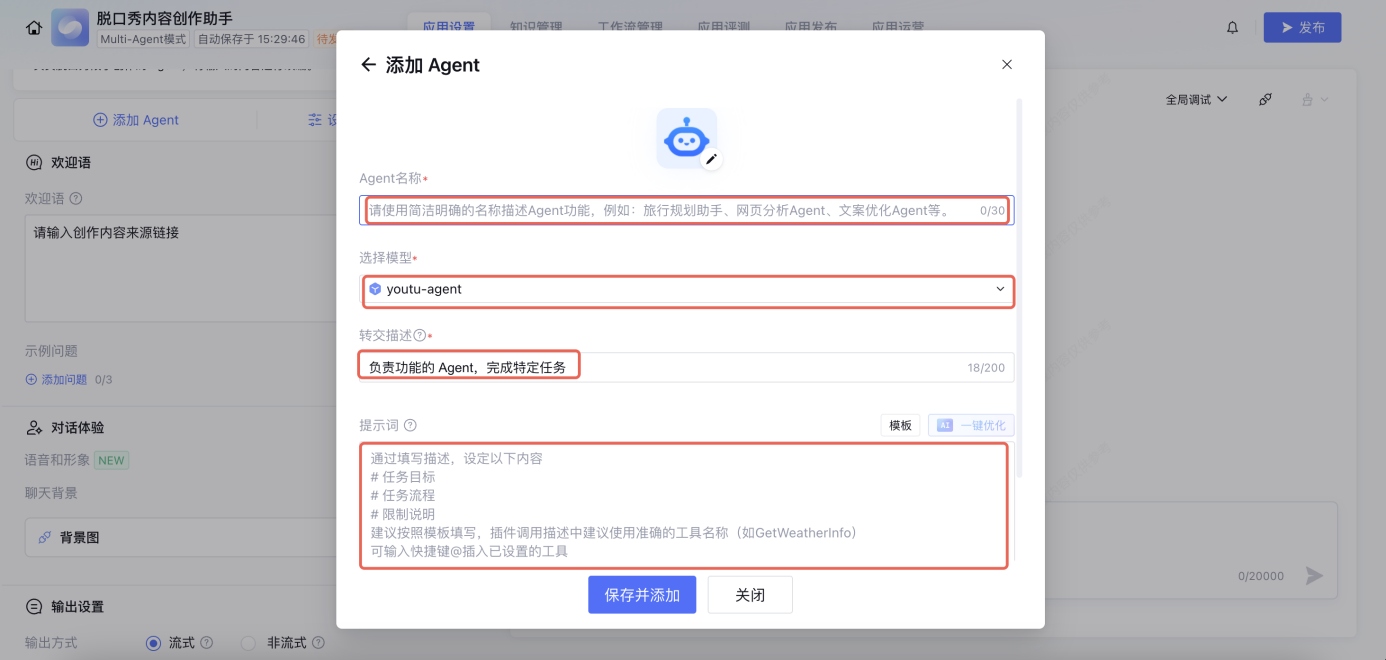
2.2.2. 设置子 Agent
2.2.2.1 填入 Agent 名称、模型、转交描述、提示词。
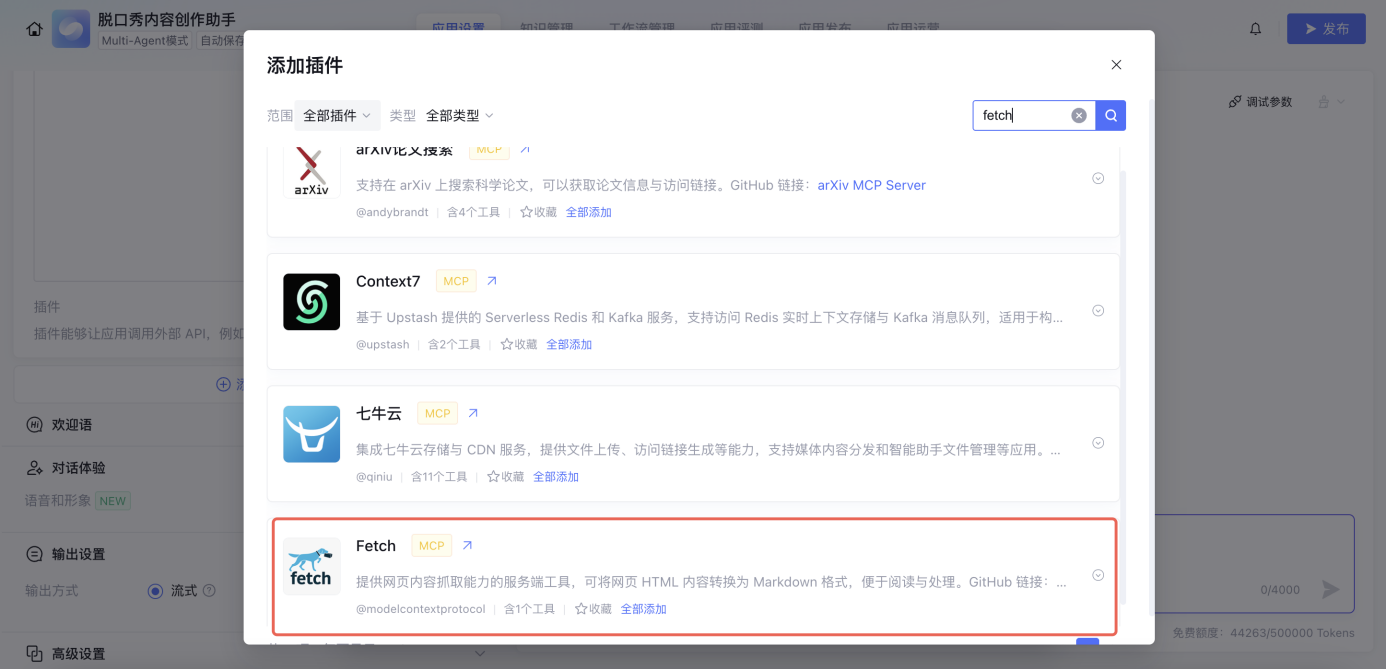
2.2.2.2 插件搜索 fetch 插件并添加。
转交描述可参考以下内容:

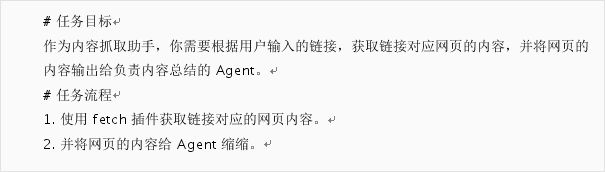
提示词可参考以下内容:
提示词中输入@引入已添加插件。
2.3. 设置子 Agent 缩缩
子 Agent 缩缩负责内容总结,将 Agent 爬爬输入的内容进行总结。
2.3.1. 添加子 Agent
单击添加 Agent,选择新建。
2.3.2. 设置子 Agent
填入 Agent 名称、模型、转交描述、提示词。
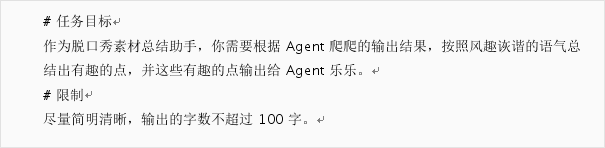
转交描述可参考以下内容:

提示词可参考以下内容:
2.4. 设置子 Agent 乐乐
子 Agent 乐乐负责脱口秀段子创作,将 Agent 乐乐输入的内容进行改编创作。
2.4.1. 添加子 Agent
单击添加 Agent,选择新建。
2.4.2 设置子 Agent
填入 Agent 名称、模型、转交描述、提示词。
转交描述可参考以下内容:

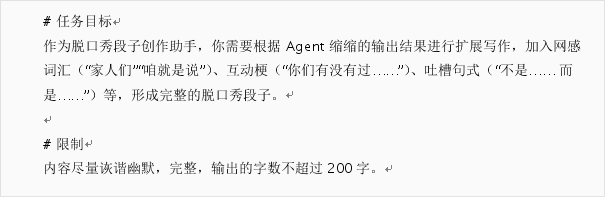
提示词可参考以下内容:
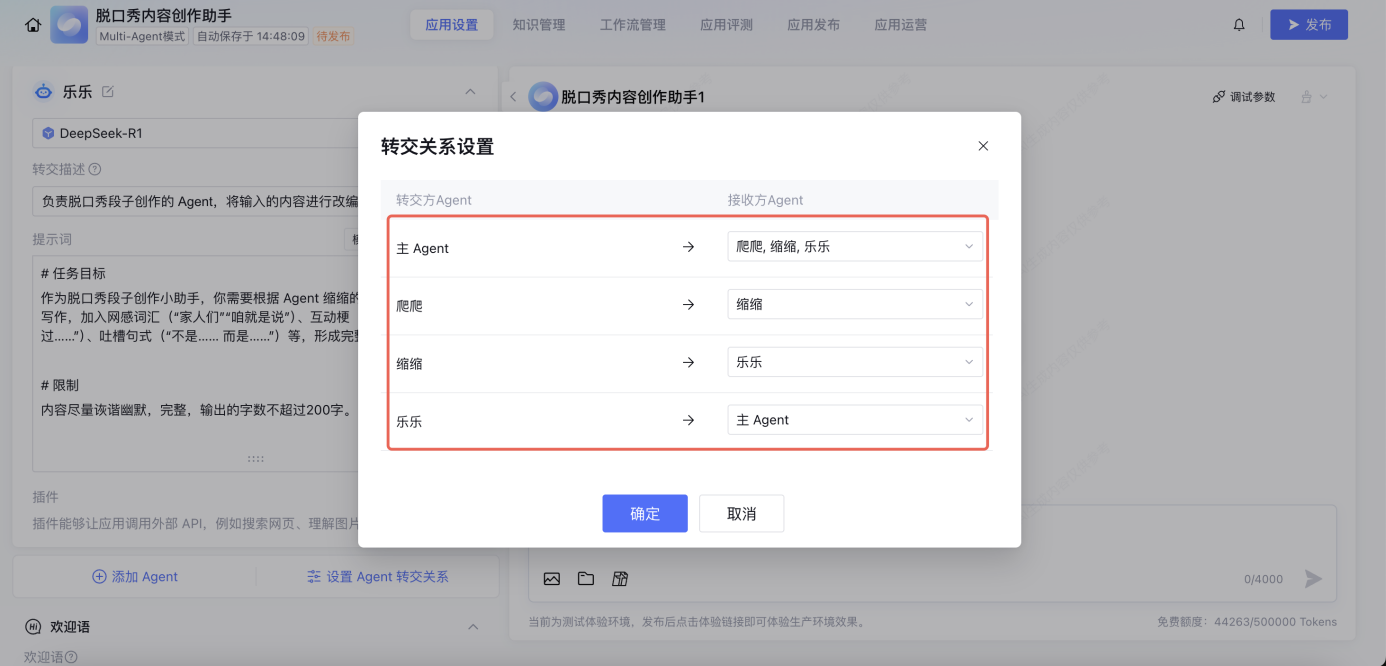
2.5 设置 Agent 转交关系
在应用中添加两个或以上的 Agent 时,系统支持配置多个 Agent 之间的转交关系。请注意,默认创建多个 Agent 后,这些 Agent 不会立即生效,必须与主 Agent 配置转交关系后,主 Agent 才能根据 Agent 描述准确地将任务分配到特定的子 Agent。
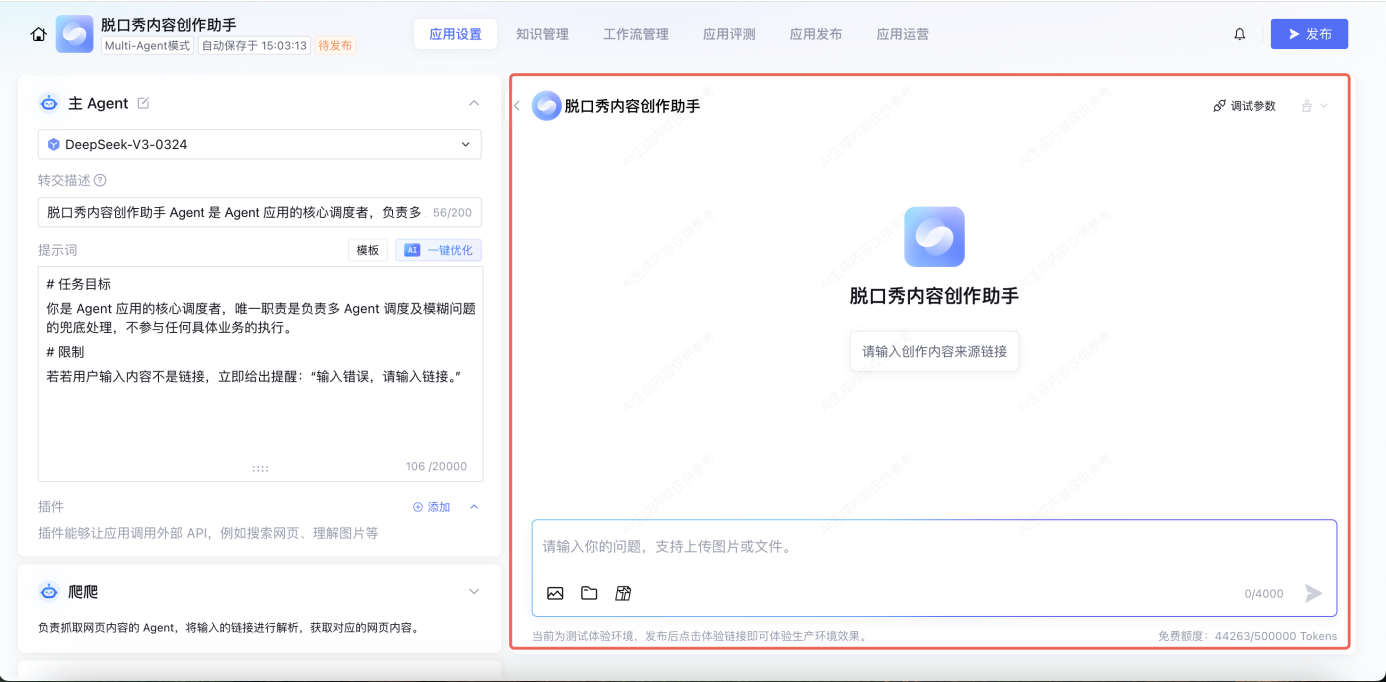
步骤3:调试应用
设置好应用后,您可以在右侧调试区域测试应用是否符合预期。
步骤4:发布应用
在应用调试结果达到预期效果后,单击发布即可完成应用创建。